Newsticker (RSS) Newsticker (RSS)
|
Menü: Hilfe->Newsticker (RSS).
Der Newsticker (RSS-Feed) bezieht seine Informationen aus speziellen XML-Dateien, die nur wenige Kilobyte groß sind. Diese Daten werden von unterschiedlichen Anbietern bereitgestellt. Dabei kann es sich um Nachrichtenmagazine, Fernsehsender usw. handeln, die Ihre Schlagzeilen online bereitstellen. Auch 4Master selbst bietet diesen Service an, um Sie als Kunden stets mit aktuellen News zur Handwerkersoftware zu versorgen.
Wenn Sie mit dem Internet verbunden sind, lädt 4Master in bestimmten Abständen die von Ihnen ausgewählten Feeds (z.B. Tagesschau, Spiegel Online, 4Master usw.) herunter und zeigt die so aktualisierten Daten im Ticker an. Da die RSS-Dateien nur die Schlagzeilen selbst und meist einen kleinen einleitenden Text (Teaser) für jede Nachricht sowie einen Link zur Webseite enthalten, kann dieser Service auch problemlos mit einer langsamen Internetverbindung genutzt werden.
Der Newsticker wird, nachdem er aktiviert wurde, in der Fußzeile von 4Master angezeigt.
Funktionen des Kontextmenüs (rechte Maustaste auf Ticker):
•Klicken Sie mit der rechten Maustaste auf den Ticker und wählen Sie "Ausblenden", um den Ticker nicht anzuzeigen. Über das Menü Hilfe->Newsticker (RSS) kann der Ticker jederzeit wieder eingeblendet werden. •Um die Daten manuell zu aktualisieren, klicken Sie mit der rechten Maustaste auf den Ticker und wählen Sie "Kanäle jetzt aktualisieren". Dadurch werden, eine Internetverbindung vorausgesetzt, alle abonnierten RSS-Feeds neu geladen. •Initialisieren: Lädt die Daten neu in den Ticker, ohne die Feeds online zu aktualisieren. •Nächste Schlagzeile: Zeigt die folgende Schlagzeile an. •Einstellungen: Ruft das Einstellungs-Menü auf, wo z.B. Nachrichten-Kanäle hinzugefügt werden können.
Grundfunktionen:
•Ticker anhalten: Klicken Sie dazu auf den Schriftzug "Ticker", der sich dadurch rot verfärbt. Erneuter Klick hebt die Sperre wieder auf. •Schlagzeile aufrufen: Klicken Sie eine Schlagzeile an. Dadurch öffnet sich ein Fenster, in dem meist weitere Informationen zur Nachricht angezeigt werden.
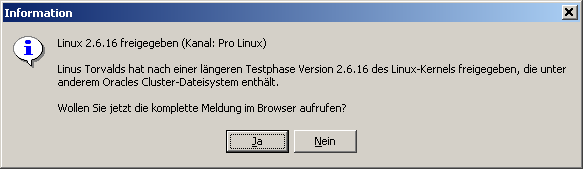
Um die komplette Nachricht zu lesen, können Sie aus diesem Fenster direkt die Webseite aufrufen, welche die Meldung enthält.
Einstellungen:
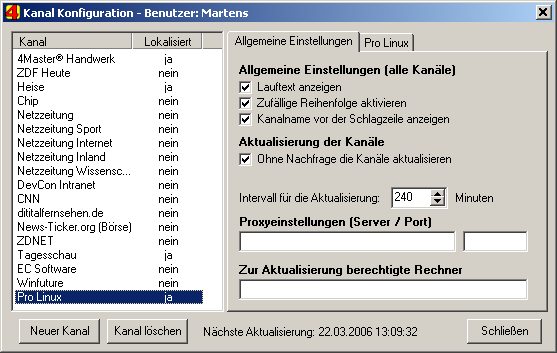
Um die Einstellungen zu verändern, wählen Sie den Menüpunkt Hilfe->Newsticker->Einstellungen.
•Allgemeine Einstellungen:
•Lauftext anzeigen: Wählen Sie hier, ob der Ticker angezeigt werden soll oder nicht. Anders als die "Ausblenden"-Funktion bleibt diese Einstellung auch nach Neustart von 4Master gespeichert. •Zufällige Reihenfolge aktivieren: Alle geladenen Meldungen werden in zufälliger Reihenfolge angezeigt. •Kanalname vor Schlagzeile anzeigen: Vor jeder Meldung wird der Name des Quellfeeds angezeigt, aus dem diese Nachricht stammt. •Ohne Nachfrage aktualisieren: 4Master fragt nicht nach, ob die Daten aktualisiert werden sollen, sondern führt diesen Schritt nach dem eingestellten Zeitintervall automatisch durch. •Intervall für die Aktualisierung: Stellen Sie hier das Intervall in Minuten ein, in welchem die Schlagzeilen online aktualisiert werden sollen. •Proxyeinstellungen: Wird ein Proxyserver verwendet, können Sie hier die Einstellungen (Server, Port) hinterlegen. •Zur Aktualisierung berechtigter Rechner: Wenn Sie mit mehreren Anwendern in 4Master arbeiten (Netzwerk-Installation), können bestimmte PC's berechtigt werden, die Online-Aktualisierung durchzuführen. Um mehrere Rechner festzulegen, werden die Rechnernamen durch Semikolon getrennt aufgelistet. Wird nichts eingetragen, dürfen alle Rechner aktualisieren (Standard). Groß-/Kleinschreibung des Rechnernamens spielt keine Rolle.
•Einzelne Kanäle konfigurieren:
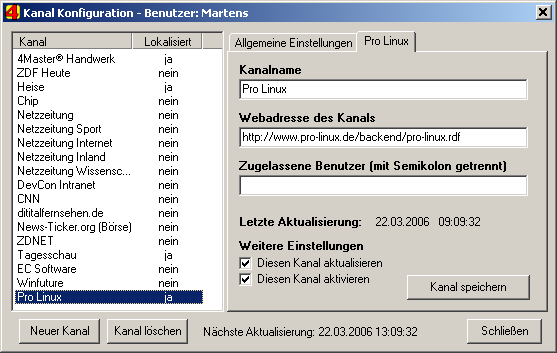
Mit dem Button "Neuer Kanal" legen Sie einen neuen Feed an, mit dem Button "Kanal löschen" löschen Sie einen vorhandenen Kanal. Der 4Master-Feed kann nicht gelöscht oder deaktiviert werden.
Klicken Sie links einen Kanal an, um die Einstellungen zu ändern:
•Kanalname: Wählen Sie einen passenden Titel für den Kanal aus. •Webadresse des Kanals: Geben Sie die URL der XML-Datei an. In der Regel handelt es sich um Dateien mit der Endung .rss, .rdf oder .xml. •Zugelassene Benutzer (nur editierbar, wenn Sie über das Modul "Benutzerrechte" verfügen): Hier kann vom Administrator eingestellt werden, welcher Benutzer diesen speziellen Feed anzeigen darf. Zusätzlich sollten der so eingeschränkten Nutzergruppe nur eingeschränkte Rechte für den Ticker zugeteilt werden, damit sie die Einstellungen nicht selbst ändern können. Dies kann im Modul Benutzerrechte eingestellt werden. Wird nichts eingetragen, ist die Schlagzeile für alle Benutzer verfügbar (Standard). •Diesen Kanal aktualisieren: Soll dieser Kanal bei der Online-Aktualisierung berücksichtigt werden? •Diesen Kanal aktivieren: Soll dieser Kanal im Ticker angezeigt werden?
Benutzerrechte festlegen:
Wenn das Modul "Benutzerrechte" mit Ihrer 4Master-Lizenz freigeschaltet ist, kann der Administrator die Anzeige des Newstickers für bestimmte Benutzergruppen ganz sperren oder die Benutzung einschränken (Option grau). Eingeschränkte Benutzung bedeutet, dass der Benutzer die Einstellungen des Tickers nicht bearbeiten kann.
Interessante RSS-Feeds finden:
Zu diesem Zweck gibt es spezielle Suchmaschinen im Internet, die meist nach Kategorie sortierte Listen von Feeds anzeigen, z.B. Sport, Nachrichten, Börse usw.
Webseiten mit Linksammlungen:
Einige gute Feeds:
•ARD Tagesschau: http://www.tagesschau.de/xml/tagesschau-meldungen •Heise online: http://www.heise.de/newsticker/heise.rdf •BBC World Service: http://newsrss.bbc.co.uk/rss/newsonline_world_edition/front_page/rss.xml |