 Einstellungen
 Einstellungen
|
Menü: Verwalten->Einstellungen
Hier können einige Grundeinstellungen für die Störungsannahme vorgenommen werden. Hinweis: Die vorgenommenen Einstellungen werden nach Neuaufruf des Programms nur gespeichert, wenn eine eigene MSN-Nummer definiert wurde (siehe weiter unten in diesem Kapitel).
•Bei Minimieren im Statusbereich der Taskleiste anzeigen: Ist diese Option ausgewählt, wird im minimierten Feld in der Taskbar die anrufende Nummer angezeigt. •CAPI-Reset nach einem Anruf: Initialisiert die CAPI-Schnittstelle nach einem Anruf; i.d.R. nicht nötig. •Bei eingehendem Anruf Bildschirmschoner abschalten: Schaltet den Bildschirmschoner aus, wenn ein Anruf eingeht. •Menüansicht: Stellen Sie hier das Aussehen der Menüs ein.
•Eigene Mehrfachrufnummer (MSN): Hier wird die der ISDN-Karte (z.B. Fritz!Card) zugewiesene MSN eingetragen. Achtung: Nur wenn hier eine Nummer hinterlegt ist, können die in diesem Kapitel beschriebenen Einstellungen gespeichert werden. •Rufannahme, alle eingehenden Anrufe: Alle eingehenden Anrufe annehmen (auch ohne MSN-Eintrag). •Rufannahme nur für Mehrfachrufnummer(n) (MSN): Nur die Anrufe annehmen, die eine der MSN anwählen, die in der Liste aufgeführt sind.
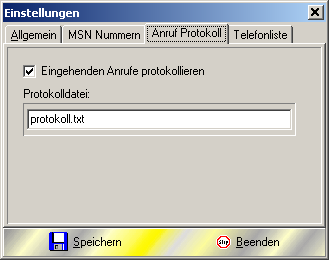
Hier kann eingestellt werden, dass eingehende Anrufe automatisch in einer Datei protokolliert werden sollen. Unten trägt man den Namen der Protokolldatei ein, z.B. protokoll.txt. In dieser Datei werden dann z.B. die Rufnummer und Uhrzeit des Anrufs abgelegt. Das wird gerade dann interessant, wenn Anrufe in Abwesenheit eingegangen sind. Durch Auswerten der Liste wird der Mitarbeiter in die Lage versetzt, den Kunden zurückrufen zu können.
Hier kann durch Klick auf "Telefonliste erstellen" aus den Kundenstammdaten eine Telefonliste generiert werden. Bei einem Anruf eines Kunden werden durch die Erkennung der Nummer des Anrufenden dessen Adressdaten angezeigt. Von Zeit zu Zeit sollte die Telefonliste neu erstellt werden, da immer wieder neue Kunden hinzukommen oder sich Rufnummern ändern.
Ansichtseinstellungen: Klicken Sie mit der rechten Maustaste auf den "Speichern"-Knopf, um die Karteikarte "Ansichtseinstellungen" anzuzeigen.
Diese Funktion ermöglicht, für die Projektsuche bestimmte Suchbegriffe freizuschalten. Diese stehen dann für die Suche zusätzlich als Tabellenspalte zur Verfügung. Doppelklick überträgt die anzuzeigenden Felder in die rechte Liste.
Die Einstellungen werden im Anwendungsverzeichnis pro Benutzer gespeichert. Sollte es nach einer Änderung Probleme bei der Suche geben, stellen Sie im Suchdialog mit dem Schalter "Ansicht Grundeinstellungen" einfach den Urzustand wieder her starten die Wartung neu. |