Auftragsservice Auftragsservice
|
Menü: Verwaltung->Auftragsservice.
Schnittstelle, um 4Master-Projekte zu importieren, zu exportieren, zu löschen oder zu kopieren. Die Funktionen der Projektliste (Suchen, Sortieren, Auswahl) sind bei allen 4 Funktionen identisch.
Löschen
Bitte zunächst den Schalter löschen anklicken; dann erscheint dieses Fenster:
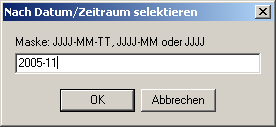
Wählen Sie aus, welche Projekte gelöscht werden sollen. Mit [F5] wählen Sie den markierten Datensatz aus, [F6] macht eine Auswahl rückgängig. Um mehrere Projekte nach Datum zu selektieren, klicken Sie bei eingeschalteter "Filtern und Sortieren"-Ansicht auf "Datum/Zeitraum selektieren":
Um z.B. alle Projekte des Monats November 2005 auszuwählen, geben Sie "2005-11" ein, alle Projekte des Jahres 2005 werden markiert, wenn Sie "2005" eingeben. Durch Bestätigen wird die Auswahl zur bisherigen Auswahl hinzugefügt. Die bisherige Auswahl wird dadurch nicht ersetzt. So können Sie mehrfach selektieren, bis die Auswahl komplett ist.
Mit [F8] können alle ausgewählten Projekte wieder abgewählt werden. Ausgewählte Datensätze werden durch rote Schrift kenntlich gemacht. In der Titelzeile des Fenster sehen Sie, wie viele Datensätze ausgewählt wurden.
Um die Projektsuche zu erleichtern, stehen Filter- und Sortierfunktionen zur Verfügung. Diese Funktionen aktivieren Sie durch Klick auf den Schalter "Filtern und Sortieren". Durch Klick auf einen Spaltenkopf kann nach einer Spalte auf- bzw. absteigend sortiert werden. Durch Klick auf den Pfeil in den Spalten Projektnummer und Kundennummer kann die Liste gefiltert werden. Um direkt nach einem Projekt zu suchen, klicken Sie einfach irgendwo in die Liste und geben Sie die ersten Ziffern der Projektnummer ein.
Nach der Projektauswahl starten Sie den Löschvorgang.
Export von Projekten
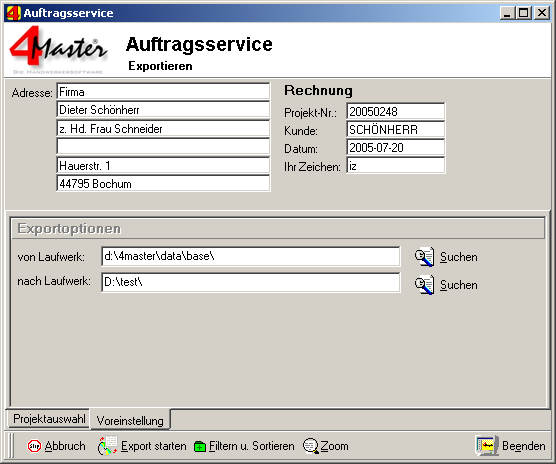
Über den Reiter "Voreinstellung" der Pfad auswählen, in den die Projektdaten geschrieben werden sollen. Dazu in der Zeile "nach Laufwerk" den entsprechenden Pfad eintragen oder über die Schaltfläche "Suchen" nach einem Verzeichnis suchen. Danach wählen Sie unter dem Reiter "Projektauswahl" das zu exportierende Projekt aus. Durch Klick auf die Schaltfläche "Export starten" werden die Projektdateien in das ausgewählte Verzeichnis geschrieben.
Beim Öffnen eines exportierten Projekts, z.B. im Erfassen, wird darauf hingewiesen, dass das Projekt exportiert wurde. Der Anwender kann den Hinweis zwar ignorieren und das Projekt trotzdem bearbeiten, durchgeführte Änderungen würden in diesem Fall allerdings durch einen späteren Reimport des Projekts überschrieben.
Import von Projekten
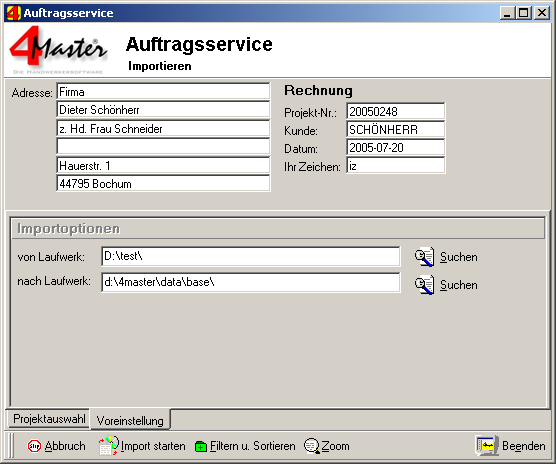
Zunächst wählen Sie unter "Voreinstellung" das Verzeichnis aus, in dem sich die zu importierenden Projektdaten befinden. Das kann analog dem Export über die Schaltfläche "Suchen" erfolgen. In dem ausgewählten Verzeichnis / Laufwerk müssen sich 6 Dateien mit der Bezeichnung 4m_***_1.dat befinden. Dann über den Reiter Projektauswahl das vom Programm erkannte Projekt markieren und anschließend den Import über die entsprechende Schaltfläche durchführen. Jetzt steht Ihnen das Projekt z.B. im "Erfassen" für die weitere Bearbeitung zur Verfügung.
Kopieren von Projekten
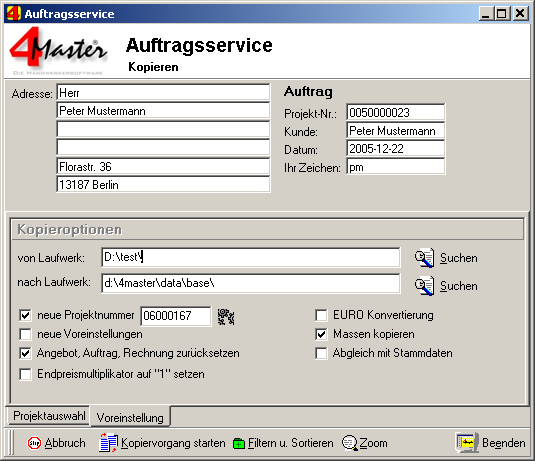
Dieser Programmpunkt ermöglicht die Kopie von ganzen Projekten. Zuerst wählen Sie den Pfad "von Laufwerk" aus, um festzulegen, wo sich das zu kopierende Projekt befindet.
Optionen:
•neue Projektnummer: Das kopierte Projekt bekommt eine neue Projektnummer. Wichtig, wenn innerhalb des gleichen Datenpfades kopiert wird, da die Projektnummer eindeutig sein muss. •neue Voreinstellungen: Die Voreinstellungen (Kalkulationsvorgaben, Lohn und Lohnnebenkosten, Abzüge usw.) des Originalprojektes werden normalerweise mitkopiert. Wollen Sie diese Vorgaben bei der Kopie ändern, aktivieren Sie diese Option. Es erscheint in diesem Fall nach dem Start der Kopie ein Einstellungsdialog. Hinweis: Es werden immer die aktuellen Lohnnebenkosten verwendet, auch wenn die Option "neue Voreinstellungen" nicht gesetzt ist. Die Nettolöhne bleiben hingegen bestehen. Ändert man bei der Kopie den Nettolohn, gelten folgende Regeln:
•Angebot, Auftrag, Rechnung zurücksetzen: Ist dieser Schalter gesetzt, wird nur das Projekt ohne dazugehörende Dokumente wie Rechnungen, Angebot oder Auftragsbestätigung kopiert. Dies bietet sich an, wenn im Pfad, in den kopiert werden soll, Angebots-, Auftrags- oder Rechnungsnummern der Kopie schon vorhanden sind. •Endpreismultiplikator auf 1 setzen: Ist diese Option aktiviert, wird bei der Kopie ein evtl. in der Kalkulation vorhandener Endpreismultiplikator auf 1,0 zurückgesetzt. •Euro-Konvertierung: Hier haben Sie die Möglichkeit Projekte, die noch im alten Datenpfad mit DM kalkuliert wurden, bei der Kopie in den aktuellen Datenpfad in Euro zu konvertieren. •Massen kopieren: Sollen Aufmaße mitkopiert werden oder nur die Positionen? •Abgleich mit Stammdaten: Ersetzt bei der Kopie die Preise anhand evtl. geänderter Preise in den Stammdaten. Es gelten folgende Regeln: •Die Position ist Material, Fremdleistung oder Gerät: •Findet das Programm den Artikel, die Fremdleistung oder das Gerät in den Stammdaten, wird der aktuelle Stammdatenpreis in das entsprechende Feld für die Position übernommen und die Position neu kalkuliert. •Bei Geräten wird die Firmenstammeinstellung "Gerätepreis in Minuten kalkulieren" beachtet. •Die Position ist Lohn: •Wird die Lohnart in den Stammdaten gefunden, wird der Nettolohn ersetzt und die Position neu kalkuliert. •Die Position ist eine Leistung ohne Stückliste: •Wird die Standardleistung in den Stammdaten gefunden, werden die Kopfdaten für Lohn, Material, Fremdleistungen, Geräte und sonstiges aktualisiert und die Position anschließend neu kalkuliert. •Die Position ist eine manuelle Position oder Leistungsposition mit Stückliste: •Für jede Unterposition in der Stückliste, soweit es sich um eine Lohn-, Material-, Fremdleistungs- oder Geräteposition handelt und diese in den Stammdaten gefunden wird, wird der neue Preis in die Unterposition übernommen und die Position neu kalkuliert. •Bei Unterpositionen, die selbst Standardleistungen sind, werden die Kopfdaten für Lohn, Material, Fremdleistungen, Geräte und sonstiges aktualisiert, der Preis der Unterposition neu berechnet und die Position anschließend neu kalkuliert. •Geänderte Zeiten von Materialpositionen oder Standardleistungen werden nicht geändert. •Geänderte Texte werden ebenfalls nicht abgeglichen.
Wenn alle Einstellungen vorgenommen sind und das zu kopierende Projekt ausgewählt wurde, wird die Kopie durch Klick auf "Kopiervorgang starten" gestartet. |