Formular-Designer Formular-Designer
|
Menü: Verwaltung->Formular-Designer.
Der Formular-Designer bietet Ihnen die Möglichkeit, Ihre Formulare für den Schriftverkehr und alle Listen individuell auf Ihre Bedürfnisse einzustellen. Wir empfehlen Ihnen nur dann die Gestaltung selbst vorzunehmen, wenn Sie über entsprechende Kenntnisse verfügen. Anderenfalls sollten Sie Ihren 4Master-Partner für die Einstellung heranziehen.
Der 4Master Formulardesigner ist ein komfortabler Editor, mit dem Sie die schnelle und komfortable Möglichkeit haben, Formulare zu erstellen und bestehende auf eigene Wünsche anzupassen (Visuelles Reportdesign). Das System arbeitet nach Anlage eines neuen Formulars mit Bändern (einem sogenannten abschnittsorientierten Reportgenerator), die unterschiedliche Funktionen und Aufgaben haben. Die Anzahl und Bänderarten unterscheiden sich je nach Anwahl der Report (Listen) - / Projekt (Dokumenten) - und Aufmaßformularen. Hierdurch gibt es unterschiedliche Anforderungen z.B. in Dokumenten eine 2. Seite. Es ist sehr wichtig, die verschiedenen Bandtypen zu kennen und zu wissen, für welchen Zweck sie gedacht sind. Die Bandtypen erscheinen auf dem Report in der Reihenfolge, in der sie schließlich ausgedruckt werden, jedoch steuert 4Master die Aktivierung (Sichtbarkeit) der Bänder. Auf diesen Bänder können Komponenten platziert werden, die für Beschriftungen, Datenbankfelder oder Bilder frei positioniert werden und hierfür die Schriften, Farben und Größen angepasst werden.
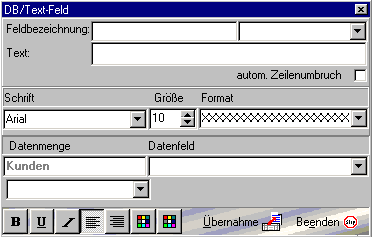
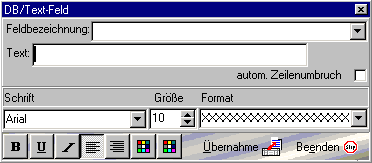
Text- und Datenfelder einfügen Für den Ausdruck von Text in einem Report müssen Sie druckbare Komponenten in den Report einfügen. Die beiden grundlegenden druckbaren Textkomponenten sind Beschriftungs- und Datenbankfelder. Die Komponente "Beschriftung" wird benutzt, um statischen Text auszudrucken oder zum Beispiel auch numerische Werte, die während der Generierung des Reports von der Anwendung berechnet werden. Um statischen Text auszudrucken, positionieren Sie einfach diese Komponente in dem Abschnitt (Band) und geben Sie im Feld "Beschriftung" den auszudruckenden Text an. Der Text wird dann an seiner relativen Position innerhalb seines übergeordneten Bandes immer dann gedruckt, wenn dieses Band gedruckt wird.
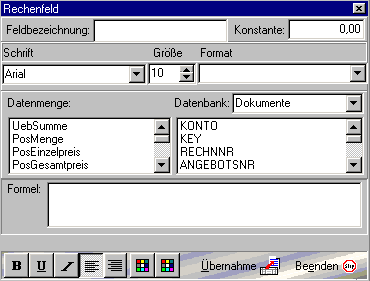
Sie können über die Button Datenfelder können mit Hilfe der Komponente "Datenbankfeld" ausgedruckt werden. Platzieren Sie diese Komponente in einen Reportabschnitt (Band) und wählen sie das Datenfeld, deren Daten ausgedruckt werden sollen. Wählen Sie dann über die Anwahl Format das gewünschte Ausgabeformat aus. Sie können auch die Komponente "Rechenfeld" benutzen, um Felder die nicht in der Datenbank stehen, zu berechnen und auszudrucken.
Designer
Über "Neu anlegen" wird nach Anwahl der Datenbank ein voreingestelltes Formular im Roh-Modus erzeugt. Der erste Schritt bei der Definition eines Reports besteht in der Erzeugung eines Formulars, das die Komponenten aufnimmt. Diese Formular wird als 'Reportformular' bezeichnet, da es nur als Behälter für Ihre Reports dient. Diesem Formular wird auf Grund der angewählten Datenbank eine Extension (z.B. NAME.FR4) zugewiesen dadurch in der Auswahlliste der Anwendung identifiziert. Nach Anwahl von "Bearbeiten" können Sie entscheiden welche Art von Formularen bearbeitet werden soll. Bänder z.B. Formularkopf oder Detailband dienen in der Formularerstellung zur Platzierung und Aufnahme von Beschriftungen, Datenbankfelder, Rechenfelder, Figuren, Bilder oder Systemwerte wie Datum, Zeit oder Seitenzahl. Die Größe der Bänder kann durch anklicken und runter- oder hochschieben der Ränder frei gestaltet werden. Zur Erstellung kann ein Band "groß" gezogen werden, die Beschriftung platziert und die Bandgröße später auf die tatsächliche Größe formatiert werden.
Bänder hinzufügen
Bänder sind wichtige Bestandteile Ihres Reports. Wenn Sie mit dem Konzept abschnittsorientierter Reportgeneratoren nicht vertraut sind, dann können Sie sich Abschnitte einfach als kleine Papiervorlagen vorstellen, die Sie auf eine Seite kopieren und mit Datenangaben füllen. Unterschiedliche Vorlagen können dann in die verschiedenen Teile des Reports kopiert werden.
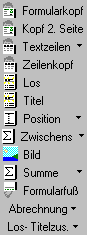
Die Bandtypen werden sind im Bereich Bänder aufgelistet. Sie können einen Band hinzufügen oder löschen, indem Sie einfach den Button für das entsprechende Band anklicken.
Wenn auf diese Weise ein Band erzeugen, erhält es auch einen beschreibenden Namen, wie DetailBand1, PageHeaderBand1 usw. Auch der Bereichstyp wird automatisch festgelegt.
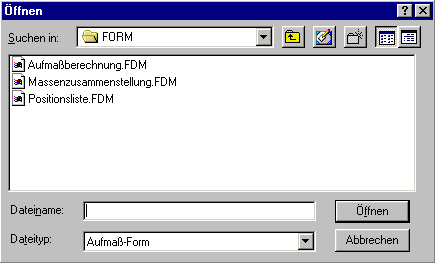
Bearbeiten / Datei öffnen
Bestehende Formulare und Listen bearbeiten / ändern
Nach dem Öffnen der Listbox (Dateityp) können Sie die bestehenden Formulare: Reporte (Listen, vorherige Abbildung), Projekte (Dokumenten)-Formulare (nachfolgende Abbildung) oder Aufmaßformulare (übernächste Abbildung) anwählen. Je nach Anwahl des Dateityps erscheinen unterschiedliche Bänder-Button, die zur Platzierung auf dem Formular angeboten werden.
Dokumenten-Formulare
Aufmaßformulare
Neu anlegen
Nach Anwahl zur Platzierung auf dem Formular werden diese Bänder-Button angeboten. Die Funktionalitäten werden durch die Bänder darstellen. Die Verknüpfungen mit Datenbanken werden in einem späteren Kapitel erklärt.
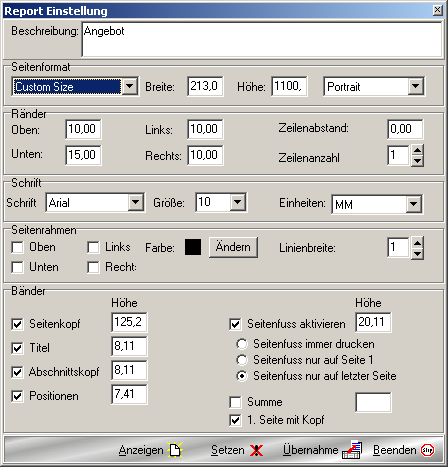
Einstellungen
Dieses ist die grundsätzliche Voreinstellung für das neue Formular. In diesem Reportdialog kann unter "Beschreibung" die Funktion des Reports angegeben werden, z.B. "Kundenliste mit Telefonnummern". Dieser Eintrag wird bei Auswahl des Formulars angezeigt. Ihre Seitengröße für Ihren Report stellen Sie ein, indem Sie die Eigenschaft "Seitenformat" der Report-Komponente aufklappen. Dazu klicken Sie auf den Pfeil rechts von der Eingabe, damit alle Formate angezeigt werden. Die Eigenschaft Seitenformat kann auf einen der folgenden Wert gesetzt werden: A3, A4, A4Small, A5, B4, B5, Letter, LetterSmall, Tabloid, Ledger, Legal, Statement, Executive, Folio, Quarto, qr10X14, qr11X17, Note, Env9, Env10, Env11, Env12, Env14, CSheet, DSheet und ESheet. Sie sehen alle Einstellungen, die für das Seitenlayout gelten. Die Werte sind in der aktuell gewählten Einheit angegeben. Die aktuellen Seitenränder sind auf dem Formular als gestrichelte Linien zu sehen. Die einzelnen Abschnitte des Reports werden so ausgerichtet, dass sie in den Abschnitt innerhalb der Randbereiche passen. Sie können bei der Ausrichtung der Seite zwischen Hochformat (poPortrait) und Querformat (poLandscape) wählen. Alle Formate sind in Windows definierten Standard-Papiergrößen. Bei der Auswahl einer Papiergröße werden automatisch auch die Eigenschaften PaperLength und PaperWidth gesetzt. Sie können als Papiergröße den Wert Custom angeben und dann die Eigenschaften PaperLength und PaperWidth auf die von Ihnen gewünschten Werte setzen. Denken Sie daran: nicht alle Drucker unterstützen alle Papiergrößen! Auch die Festlegung benutzerdefinierter Größen ist nicht bei allen Druckern möglich oder vielleicht auch auf bestimmte Größenbereiche beschränkt. Wenn Sie eine von dem Drucker nicht unterstützte Papiergröße wählen, dann schaltet der Report bei der Vorbereitung des Reports automatisch auf die Standard-Papiergröße um. Diese Standard-Papiergröße wird bei der Einrichtung des Druckertreibers festgelegt. Manche Druckertreiber bieten zusätzliche Papiergrößen an. Solche Formate können in dieser Version des Formulargenerators nicht automatisch gewählt werden. Jedoch ist es in der Regel möglich, eine benutzerdefinierte Papiergröße in diesem Format festzulegen. Andere Druckertreiber wiederum erlauben Anwendungen nicht, die Papiergröße auf benutzerdefinierte Werte zu setzen. In diesem Fall müssen Sie bei der Einrichtung des Druckertreibers eine benutzerdefinierte Papiergröße wählen und die Werte für dieses Format angeben. Wählen Sie dieses Format dann als Standard-Papiergröße und setzen Sie die Eigenschaft TQuickRep.Page.PaperSize auf default. Dann wird zur Laufzeit Ihrer Anwendung diese von Ihnen definierte Papiergröße ausgewählt.
Schrift auswählen
Die für Ihren Report verwendete Standardschrift legen Sie über die Eigenschaft TQuickRep.Font fest. Wenn Sie diese Eigenschaft doppelt anklicken, wird das Dialogfenster Schriftart geöffnet, in dem Sie den Namen der Schrift, die Größe, den Schriftschnitt, also zum Beispiel fett oder kursiv, und die Schriftfarbe wählen können. Die zur Auswahl stehenden Schriften umfassen alle Windows-Systemschriften, alle installierten TrueType-Schriften und alle PostScript-Schriften (sofern der Adobe TypeManager installiert ist). Sie können in Ihren Reports Schriften beliebig kombinieren. Wenn Sie jedoch dem Anwender ermöglichen wollen, Reports in der Vorschau zu überprüfen, sollten Sie ausschließlich TrueType- oder PostScript-Schriften verwenden. Die Systemschriften liegen nur in einer beschränkten Anzahl von Größen vor und sehen nicht sonderlich gut aus, wenn sie in der Vorschau skaliert werden. Manche Matrixdrucker drucken schneller, wenn Sie eine der im Drucker eingebauten Schriften verwenden. Diese Schriften bietet dieser Report nicht zur Auswahl an. Per Voreinstellung übernehmen alle Komponenten die Schrifteinstellung des Reports. Jede Komponente, für die eine eigene Schrift gewählt wurde, übernimmt die Schrifteinstellung des Reports jedoch nicht. Die Auswahl der Schrift bestimmt wesentlich die Lesbarkeit Ihres Reports. Dies sollten Sie bei der Wahl "Schrift" immer bedenken. Die Verwendung vieler verschiedener Schriften in unterschiedlichen Schnitten und Farben kann leicht dazu führen, dass ein Report unübersichtlich aussieht und schwer zu lesen ist.
Reporttitel und Beschreibung
Einem Report kann sowohl ein Titel als auch eine Beschreibung zugeordnet werden. Diese Eigenschaften (Beschreibung) dienen vor allem dazu, den Report in Ihrer Anwendung zu identifizieren. Zum Beispiel werden in der Druckauswahl alle verfügbaren Formulare mit ihrem Titel aufgelistet und die Beschreibung angezeigt, sobald Sie einen Report ausgewählt hat.
Datenbank
Hier wird die grundsätzliche Zuordnung der Datenbank für dieses Formular festgelegt. Folgende Möglichkeiten stehen zur Verfügung: Kunden Lieferanten Personal Artikel Leistungen Fremdleistungen Geräte Lohnarten Positionen Dokumente Aufmaß Die Verknüpfungen mit anderen Datenbanken wird später erklärt.
Bänder Report (Listen)
Durch Anwahl z.B. des Button "Formularkopf" wird ein Band mit dem Namen: "Page Header" auf dem Formular angelegt oder wieder entfernt! Beachten Sie, wenn Beschriftungen oder Datenbankfelder im Band angelegt sind, diese nach zweitem Betätigen des Buttons "Formularkopf" gelöscht werden. Dieses hat für alle Bänder Bedeutung. Formularkopf = Page Header Der erste Abschnitt, der auf allen Reportseiten ausgedruckt wird. Ob er auf der ersten Seite ausgedruckt wird, hängt von der Anforderung in 4Master ab. Zeilenkopf = Title Ein Titelabschnitt ist der erste in einem Report gedruckte Abschnitt (nach dem allerersten PageHeader-Abschnitt). In ihm kann der Titel des Reports angegeben oder Datenauswahlkriterien, Datum und ähnliches ausgedruckt werden. Gruppenkopf = ColumnHeader Der Spaltenkopfabschnitt wird am Anfang jeder Spalte des Reports gedruckt. Bei einem normalen, einspaltigen Report wird er nur einmal pro Seite gedruckt, und zwar nach dem PageHeader-Abschnitt (und auf der ersten Seite nach dem Titelabschnitt). Bei einem mehrspaltigen Report wird dieser Abschnitt für jede Spalte wiederholt. In diesem Abschnitt können zum Beispiel Feldnamen ausgedruckt werden. Detailband = Detail Ein Detailabschnitt wird für jeden Datensatz (also jede Zeile) Ihrer Datenquelle ausgedruckt. Dieser Abschnitt ist vielleicht der wichtigste Ihres Reports und nimmt in der Regel auch den meisten Raum im Druckergebnis in Anspruch. In diesem Abschnitt werden druckbare datensensitive Steuerelemente (Datenbankfeld) positioniert. Gruppenfuß = Summary Nachdem alle Detailabschnitte gedruckt wurden, können Sie einen Zusammenfassungsabschnitt drucken lassen, in dem zum Beispiel die Summenwerte numerischer Felder ausgegeben werden. Formularfuß = PageFooter Der letzte Abschnitt, der auf allen Reportseiten ausgedruckt wird. Ob er auf der letzten Seite ausgedruckt wird, hängt von der Anforderung in 4Master ab. Die Höhe eines Abschnitts können Sie einfach festlegen, indem Sie einen Abschnitt auswählen und ihn mit der Maus bis zur gewünschten Größe aufziehen. Die Breite eines Bandes wird automatisch festgelegt. Bei einem einspaltigen Report entspricht diese Breite der Seitenbreite abzüglich der Seitenränder. Nur über die Festlegung der Seitenränder können Sie also die Breite von Abschnitten ändern.
Druckreihenfolge der Abschnitte
Bänder werden in der Reihenfolge angeordnet, in der sie ausgedruckt werden. Zu verstehen, warum die Abschnitte so angeordnet sind, ist sehr wichtig. Im allgemeinen werden die Abschnitte in folgender Reihenfolge ausgedruckt:
Kopfzeile (auf allen Seiten wiederholt) Titel (erste Seite) Spaltentitel (für alle Spalten wiederholt) Detail (für alle Datensätze wiederholt) Zusammenfassung (letzte Seite) Fußzeile (auf allen Seiten wiederholt)
Die Sache wird etwas komplizierter, wenn untergeordnete Detail- und Gruppenabschnitte in den Report aufgenommen werden. Wenn Sie sich jedoch immer dieses grundsätzliche Layout vor Augen halten, wird auch der Rest leichter zu verstehen sein.
Bänder Projekt (Dokumente)
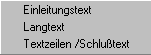
Textzeilen
Bänder Aufmaß
Bandinhalt
Der Bandinhalt bestimmt die eigentliche Funktionalität und Position der Beschriftung und Datenbankfelder.
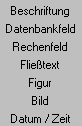
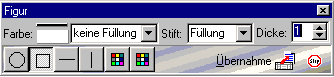
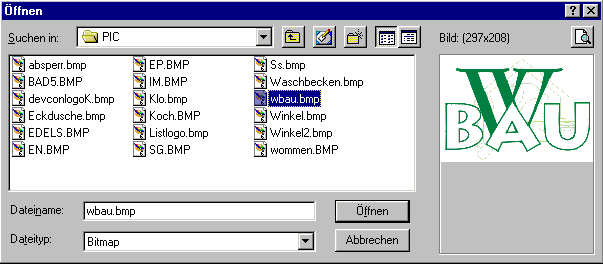
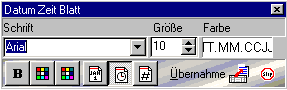
Nach Anwahl eines der o.g. Button haben Sie folgende Möglichkeiten, druckbare Komponenten in den Report einzufügen. Damit diese Informationen in Ihrem Report gedruckt werden, müssen Sie diese Komponenten in ein Band des Reports aufnehmen. Der Reportgenerator bietet dazu folgende Funktionen: Beschriftung Druckt statischen Text Datenbankfeld Druckt Datenbankfelder für bestimmte und anwählbare Datenbanken Rechenfelder Wertet Formeln aus und druckt die Ergebnisse. In dem Kapitel über Rechenfelder finden Sie weitere Informationen zu dieser Eigenschaft. Fließtext Gleicht der Komponente Beschriftung, ist allerdings in der Lage, mehrzeiligen Text auszudrucken. In der Regel für den Druck z.B. von Langtexten verwendet. Figur Druckt Rechtecke, Kreise sowie horizontale und vertikale Linien. Bild Druck Bilder Datum / Zeit Wird zum Druck weiterer Informationen, wie Seitenzahl oder Datum verwendet. Alle Textkomponenten haben einige grundlegende Merkmale gemeinsam. AutoSize Komponenten können ihre Breite entweder selbst so ausrichten, dass der auf ihnen platzierteText ausgedruckt werden kann, oder mit einer vorher gesetzten Breite arbeiten. In diesem Fall wird eventuell der Text abgeschnitten, damit der vorgegebene Ausgabebereich nicht überschritten wird. Schrift und Schriftfarbe Druckbaren Textkomponenten sind entweder eigene Schrifteinstellungen zugewiesen oder sie verwenden die Einstellungen des übergeordneten Abschnitts bzw. Reports. Mit der Schriftanwahl überschreiben Sie die Einstellungen des übergeordneten Abschnitts. Ausrichtung Komponenten können rechts- oder linksbündig sowie zentriert ausgerichtet sein. Statischen Text drucken Statischer Text, zum Beispiel Überschriften oder Feldnamen, wird normalerweise über die Komponente Beschriftung gedruckt. Positionieren Sie einfach diese Komponente in einen Abschnitt und geben Sie in der Eigenschaft "Text" die Beschriftung an. Grafische Elemente drucken Mit grafischen Elementen lassen sich optische Effekte erzielen und die Gestaltung von Reports verbessern. Mit Hilfe der Komponente "Figur" lassen sich einfache grafische Elemente ausdrucken. Dazu platzieren Sie diese Komponente in einem Abschnitt und setzen die Eigenschaft und das gewünschte Erscheinungsbild ein. Über die Eigenschaft "Stift" wählen Sie den Zeichenstift. Grafiken drucken Der Report kann mit Hilfe der Komponenten "Bild" Grafiken drucken. Folgende Grafikformate können gedruckt werden: Bitmap- (BMP), Windows-Metafile- (WMF) und Icon-Dateien (ICO).
Beschriftung
Datenbankfeld
Kundendatenbank Feldbelegung (n.v. = nicht verwendet oder nur zum internen Gebrauch. Bitte nicht ins Formular eintragen )
Datenbankfeld Bedeutung ---------------------------------------------------------------------- Konto Kundennummer Konto Kundennummer Key Suchbegriff Bezeichn Name Gruppe Gruppe Straße Strasse/Nr Ort Plz/Ort Anrede Name Branche Name Postfach Name Telefon Telefon Telex Telex Telefax Fax BTX EMail/Btx Ansprech Ansprechp Telefon Durchwahl Bank Bank KontoNr Bank_Konto Blz Bank_BLZ Limit Limit Delmerk n.v. Delmerk n.v. Delmerk n.v. Delmerk n.v. KredKdNr n.v. Diverse n.v. Faellig Fällig/Tage Bemerkung Bemerkung Bemerkung Bemerkung Anlage Anlagedatum GebDatum n.v. Land n.v. Partner n.v. Kennung n.v. Kennung n.v. Kennung n.v. Kennung n.v. Apparat n.v. Apparat n.v. Kostenstelle n.v. Extension n.v. Rec_Kopie Anzahl Kopien AutoTelefon Autotelefon Pers_Anrede n.v. ILN_Nr n.v. ADRWaehrung n.v. EuroKonv n.v. Filert n.v. KZ n.v. Prgruppe Festpreisgruppe Mwst MwSt Schlüssel Umsatz Umsatz Jahr Umsatzmo Umsatz Jan Umsatzmo Umsatz Feb Umsatzmo Umsatz Mär Umsatzmo Umsatz Apr Umsatzmo Umsatz Mai Umsatzmo Umsatz Jun Umsatzmo Umsatz Jul Umsatzmo Umsatz Aug Umsatzmo Umsatz Sep Umsatzmo Umsatz Okt Umsatzmo Umsatz Nov Umsatzmo Umsatz Dez UmsatzVJ Umsatz Vorjahr UmsatzVjMo Umsatz VJ Jan UmsatzVjMo Umsatz VJ Feb UmsatzVjMo Umsatz VJ Mär UmsatzVjMo Umsatz VJ Apr UmsatzVjMo Umsatz VJ Mai UmsatzVjMo Umsatz VJ Jun UmsatzVjMo Umsatz VJ Jul UmsatzVjMo Umsatz VJ Aug UmsatzVjMo Umsatz VJ Sep UmsatzVjMo Umsatz VJ Okt UmsatzVjMo Umsatz VJ Nov UmSatzVjMo Umsatz VJ Dez Zahlung Zahlungsbed Rabatt Grundrabatt Rabatt Rabatt Lohn Rabatt Rabatt Material Rabatt n.v. Rabatt n.v. LtzRechn letztes Rechnungsdatum LtzZlg n.v. Saldo n.v. Ust_ID Umsatzsteuer ID - Nr VertreterName n.v. Vertreter n.v. Gruppe Name n.v. Gruppe n.v. Gruppe n.v. T_Hinweis n.v. PreisGruppe_Hw n.v. DRabatt n.v. DRabatt n.v. Rabattstaffel n.v. Sammelfaktura n.v. Lieferstop Lieferstop UPSZone n.v. DebKonto n.v. SofortBon n.v. JahresBon n.v. Zahlungsbed Zahlungsbedingungen (0208) UnsLieferantNr n.v. Stat Art n.v. Stat Station n.v. Frankatur n.v. Versandart n.v. Kreditlimit n.v. Einzugserm n.v. VIPCode n.v. Abbuchung n.v. LieferstopDatum n.v. xxxxxxxxxxxxxxxxxx DV_AenderungsKZ n.v. BelegAnzahl n.v. LandNr n.v. Interner_Hinweis Interner Hinweis KundenStdLohn vereinbarter Stundenlohn Gruppe n.v. Gruppe Name n.v. Stat Art n.v. Stat Station n.v. SammelrgZeit n.v. SammelrgKennz n.v. RgWaehNr n.v. RgSprachNr n.v. PreislisteNr n.v. Gruppe_Name n.v. Zuschlag n.v. Druckvarianten n.v. Filler n.v. AbwLieferAd n.v. AbwRechaAd n.v. I_Hinweis Interner Hinweis J/N URL Adresse Homepage EMail E-Mail Adresse GruppeKat Kunden_Kategorie
Projekte Projektdatenbank Feldbelegung (n.v. = nicht verwendet oder nur zum internen Gebrauch)
Datenbankfeld Bedeutung ---------------------------------------------------------------------- KONTO Kundennummer KEY Komisionsnummer RECHNNR Rechnungsnummer wird nach Rechnungsdruck vergeben ANGEBOTSNR Angebotsnummer wird nach Druck vergeben AUFTRAGSNR Auftragsnummer wird nach Druck vergeben DELDATUM n.v BEZEICHN Kundenname (Name2) DATUM Projektdatum ANREDE Kundenanrede (Name1) BRANCHE Kundenbranche (Name3) POSTFACH Postfach (Name4) STRASSE Straße ORT PLZ und Ort U_ZCHN Unser Zeichen I_ZCHN Ihr Zeichen BETR1 Betreffzeile 1 BETR2 Betreffzeile 2 BETR3 Betreffzeile 3 BETR4 Betreffzeile 4 BETR5 Betreffzeile 5 TEXTNAME1 n.v. TEXTNAME2 n.v. MITTELLOHN Betriebsmittellohn ANGEBLOHN1 Projektlohn Ebene1 ANGEBLOHN2 Projektlohn Ebene2 ANGEBLOHN3 Projektlohn Ebene3 ZEIT1 Zeit Ebene1 ZEIT2 Zeit Ebene2 ZEIT3 Zeit Ebene3 AUFWBRUTTO Auftragswert brutto nach Auftragsübernahme AUFWNETTO Auftragswert netto nach Auftragsübernahme AUFWZEIT Auftragszeit nach Auftragsübernahme PROZBRUTTO n.v. MULTIPL11 Endpreismulti Lohn Ebene1 MULTIPL12 Endpreismulti Lohn Ebene2 MULTIPL13 Endpreismulti Lohn Ebene3 MULTIPL21 Endpreismulti Mat Ebene1 MULTIPL22 Endpreismulti Mat Ebene2 MULTIPL23 Endpreismulti Mat Ebene3 MULTIPL31 Endpreismulti Fremlei. Ebene1 MULTIPL32 Endpreismulti Fremlei. Ebene2 MULTIPL33 Endpreismulti Fremlei. Ebene3 MULTIPL41 Endpreismulti Gerät Ebene1 MULTIPL42 Endpreismulti Gerät Ebene2 MULTIPL43 Endpreismulti Gerät Ebene3 MULTIPL51 Endpreismulti Sonstiges Ebene1 MULTIPL52 Endpreismulti Sonstiges Ebene2 MULTIPL53 Endpreismulti Sonstiges Ebene3 MULTIPL61 n.v MULTIPL62 n.v MULTIPL63 n.v MULTIPL71 n.v MULTIPL72 n.v MULTIPL73 n.v BRUTTO11 Projekt Brutto Lohn Ebene1 BRUTTO12 Projekt Brutto Lohn Ebene2 BRUTTO13 Projekt Brutto Lohn Ebene3 BRUTTO21 Projekt Brutto Mat Ebene1 BRUTTO22 Projekt Brutto Mat Ebene2 BRUTTO23 Projekt Brutto Mat Ebene3 BRUTTO31 Projekt Brutto Fremdlei Ebene1 BRUTTO32 Projekt Brutto Fremdlei Ebene2 BRUTTO33 Projekt Brutto Fremdlei Ebene3 BRUTTO41 Projekt Brutto Gerät Ebene1 BRUTTO42 Projekt Brutto Gerät Ebene2 BRUTTO43 Projekt Brutto Gerät Ebene3 BRUTTO51 Projekt Brutto Sonstiges Ebene1 BRUTTO52 Projekt Brutto Sonstiges Ebene2 BRUTTO53 Projekt Brutto Sonstiges Ebene3 BRUTTO61 n.v. BRUTTO62 n.v. BRUTTO63 n.v. BRUTTO71 n.v. BRUTTO72 n.v. BRUTTO73 n.v. NETTO11 Projekt Netto Lohn Ebene1 NETTO12 Projekt Netto Lohn Ebene2 NETTO13 Projekt Netto Lohn Ebene3 NETTO21 Projekt Netto Mat Ebene1 NETTO22 Projekt Netto Mat Ebene2 NETTO23 Projekt Netto Mat Ebene3 NETTO31 Projekt Netto Fremdlei. Ebene1 NETTO32 Projekt Netto Fremdlei. Ebene2 NETTO33 Projekt Netto Fremdlei. Ebene3 NETTO41 Projekt Netto Geräte Ebene1 NETTO42 Projekt Netto Geräte Ebene2 NETTO43 Projekt Netto Geräte Ebene3 NETTO51 Projekt Netto Sonstiges Ebene1 NETTO52 Projekt Netto Sonstiges Ebene2 NETTO53 Projekt Netto Sonstiges Ebene3 NETTO61 n.v. NETTO62 n.v. NETTO63 n.v. NETTO71 n.v. NETTO72 n.v. NETTO73 n.v. FAKTOR11 Projekt Faktor Lohn Ebene1 FAKTOR12 Projekt Faktor Lohn Ebene2 FAKTOR13 Projekt Faktor Lohn Ebene3 FAKTOR21 Projekt Faktor Mat Ebene1 FAKTOR22 Projekt Faktor Mat Ebene2 FAKTOR23 Projekt Faktor Mat Ebene3 FAKTOR31 Projekt Faktor Fremdlei. Ebene1 FAKTOR32 Projekt Faktor Fremdlei. Ebene2 FAKTOR33 Projekt Faktor Fremdlei. Ebene3 FAKTOR41 Projekt Faktor Gerät Ebene1 FAKTOR42 Projekt Faktor Gerät Ebene2 FAKTOR43 Projekt Faktor Gerät Ebene3 FAKTOR51 Projekt Faktor Sonstiges Ebene1 FAKTOR52 Projekt Faktor Sonstiges Ebene2 FAKTOR53 Projekt Faktor Sonstiges Ebene3 FAKTOR61 n.v. FAKTOR62 n.v. FAKTOR63 n.v. FAKTOR71 n.v. FAKTOR72 n.v. FAKTOR73 n.v. FESTGR1 Festpreisgruppe Ebene1 FESTGR2 Festpreisgruppe Ebene2 FESTGR3 Festpreisgruppe Ebene3 FDUMMY1 n.v. FDUMMY2 n.v. FDUMMY3 n.v. FDUMMY4 n.v. KALKON1 Kalkulation an/aus Ebene 1 KALKON2 Kalkulation an/aus Ebene 2 KALKON3 Kalkulation an/aus Ebene 3 FESTON1 Festpreis an/aus Ebene 1 FESTON2 Festpreis an/aus Ebene 2 FESTON3 Festpreis an/aus Ebene 3 DRSTAT Druckstatus Voreinstellung TRECHNR aktuelle Teilrechnungsnummer (Nr -1) GRRABATT1 Grundrabatt Lohn GRRABATT2 Grundrabatt Mat GRRABATT3 n.v. GRRABATT4 n.v. GRRABATT5 n.v. SICHERHEIT Sicherheit Prozent MWST MwSt in Prozent GRRABATTDM n.v. SH_BR_NE Sicherheit von Brutto oder Netto LIEFTERMIN n.v. TEILMASS n.v. AUFEBENE festgeschriebene Auftragsebene LOESCHKZ n.v. GEMKOSTEN Gemeinkosten in Prozent GEMKOSTENDM Gemeinkosten in Wert SORTMERK n.v. LOESCHMERK n.v. VERTRETER n.v. BESTELLDRK n.v. VOB_RECHN VOB Abrechnung J/N SCHLUSSRECHN Schlußrechnung geschrieben J/N BAUSTELLE Baustelle Suchbegriff BAUHERR Bauherr ARCHITEKT Architekt BORT Baustelle Ort BSTRASSE Baustelle Straße BTEL Baustelle Telefon ATEL Architekt Telefon UTEL n.v. ANFAHRT n.v. AUSLOESUNG n.v. BAUBEGIN Baubegin Datum TERMIN Termin zur Fertigstellung FAELLIG n.v. BEMERKUNG Bemerkung BUCHUNGKZ n.v. BESTELLSUMME n.v. ERSTEPOS n.v. intern!!! KENNZ Projektstatus intern! KUNDENKEY Kundensuchbegriff REC_NR n.v. LIEF_NR n.v. KLIMAWERT01 n.v. KLIMAWERT02 n.v. KLIMAWERT03 n.v. KLIMAWERT04 n.v. KLIMAWERT05 n.v. KLIMAWERT06 n.v. KLIMAWERT07 n.v. KLIMAWERT08 n.v. KLIMAWERT09 n.v. KLIMAWERT10 n.v. KLIMAWERT11 n.v. GAEBLOSPUNKT n.v. FAELLIG_TAGE n.v. REC_KOPIE n.v. AUFTRAG_UBER n.v. GUTSCHRNR Gutschriftsnummer KOSTENSTELLE Kostenstelle ADR_KZ n.v. NACHKLK n.v. GAEB_OS n.v. AUSGELAGERT Projekt ausgelagert J/N TR_BRUTTO n.v. TR_NETTO n.v. TR_ZEIT n.v. ANLTYPE n.v. OBJ_GROESSE n.v. STORTANLVTR n.v. LETZTENR n.v. MASSENART n.v. WARTFORM n.v. STUFE n.v. KUPFERWERT DEL Notiz des Auftrags PERVERBUCHT n.v. BESTELLFORM n.v. RUECKFORM n.v. NurEineMwSt n.v. W_DBType n.v. W_Agb n.v. EURO_JN n.v. BWV1_Bez Wertstoffzuschlag 1 Bezeichnung BWV1_ProzJN Wertstoffzuschlag 1 Prozentberechnung BWV1_Wert Wertstoffzuschlag 1 Wert BWV1_VomBrutto Wertstoffzuschlag 1 von Brutto berechnen J/N BWV2_Bez Wertstoffzuschlag 2 Bezeichnung BWV2_ProzJN Wertstoffzuschlag 2 Prozentberechnung BWV2_Wert Wertstoffzuschlag 2 Wert BWV2_VomBrutto Wertstoffzuschlag 2 von Brutto berechnen J/N BWV3_Bez Wertstoffzuschlag 3 Bezeichnung BWV3_ProzJN Wertstoffzuschlag 3 Prozentberechnung BWV3_Wert Wertstoffzuschlag 3 Wert BWV3_VomBrutto Wertstoffzuschlag 2 von Brutto berechnen J/N BWV4_Bez Wertstoffzuschlag 4 Bezeichnung BWV4_ProzJN Wertstoffzuschlag 4 Prozentberechnung BWV4_Wert Wertstoffzuschlag4 Wert BWV4_VomBrutto Wertstoffzuschlag 3 von Brutto berechnen J/N Summe01 temporär zu Druckausgabe Nettobetrag Summe02 temporär zu Druckausgabe Rabattsumme Summe03 temporär zu Druckausgabe Zwischensumme nach Rabatt Summe04 temporär zu Druckausgabe Zwischensumme wenn Netto Summe05 temporär zu Druckausgabe Zwischensumme nach Sicherheit Summe06 temporär zu Druckausgabe Mwst - Summe Summe07 temporär zu Druckausgabe Bruttobetrag Summe08 temporär zu Druckausgabe Teilrechnungssumme Summe09 temporär zu Druckausgabe Rechnungsbetrag Summe10 temporär zu Druckausgabe Teilrechnungs - MwSt Summe11 temporär zu Druckausgabe Sicherheit vom Brutto Summe12 temporär zu Druckausgabe Zahlungsbetrag Summe13 temporär zu Druckausgabe Netto nach Abzüge Summe14 n.v. nur intern!!! Summe15 temporär zu Druckausgabe MwSt - Betrag aus Rechnungsbetrag ErloesKto Erlöskonto RechDate Rechnungsdatum AngDate Angebotsdatum AuftrDate Auftragsdatum GutschrDate Gutschriftsdatum CU_Wert Kupferwert des Auftrags CU_Gewicht Kupfergewicht des Auftrags
Rechenfeld
Fließtext
Figur
Bild
Datum / Zeit
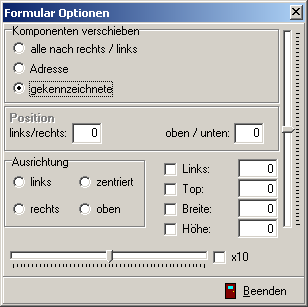
Verschieben aller Formularfelder:
•"alle nach rechts/links" anklicken und mittels Regler verschieben •Fenster "Position" zeigt dabei die Verschiebung an
Verschieben der Adressfelder:
•"Adresse" anklicken und mittels Regler (hier auch nach oben/unten möglich) verschieben •bei Bewegung nach unten vorher das Band verlängern
Verschieben / Ausrichten gekennzeichneter Felder:
•Markieren Sie zu bearbeitende Felder mit Strg + linker Maustaste und betätigen Sie in der Fußzeile den Schalter "Ausrichten". •"Gekennzeichnete" auswählen. •Die Felder können nun mittels Regler verschoben werden. "x10" bewirkt eine Beschleunigung der Verschiebung um den Faktor 10. •Im Feld "Ausrichtung" können die markierten Felder an einem Feld innerhalb der Markierung ausgerichtet werden, zum Beispiel können alle Felder links ausgerichtet werden. Dabei orientiert sich das Programm an dem am weitesten links stehenden Element der Markierung. •Im Ausrichten-Dialog kann die obere und linke Position zuvor mit Strg + linker Maustaste ausgewählter Elemente direkt durch Eingabe der Koordinaten festgelegt werden. Außerdem können Breite und Höhe von Elementen numerisch definiert werden. Um einen Wert zu ändern, muss das Feld vor der zu ändernden Eigenschaft angekreuzt werden. Tipp: Um die Position eines Formularfeldes zu ermitteln, klicken Sie es an. Dann werden unten links die Koordinaten der linken oberen Ecke des Elementes angezeigt.
Kopieren von Formularbändern
•Diese Funktion dient zur Aktualisierung alter und bestehender Formulare. Es wird zuerst das zu ändernde Formular aufgerufen. Dann klickt man auf "Kopieren"und wählt das Formular an, aus dem das neue Band geholt werden soll. Durch einen Doppelklick erhält man eine Liste der Bänder. Mit Hilfe eines Doppelklicks auf das Band wird dieses dann übernommen. •Ist das Band schon vorhanden, muss es vorher gelöscht werden.
Neues Formularband
•In den Formularen wurde das Band "Lohn-Mat.Pos" zur Ausgabe von Lohn, Material, Fremdleistung, Geräte und Sonstiges je Position eingebaut. •Dazu gibt es das Formular "Vorlagen", um sich die fehlenden Bänder in die bestehenden Formulare zu kopieren.
Möglichkeit, den Fuß eines Dokuments seitenweise zu steuern:
•Seitenfuß immer drucken •Seitenfuß nur auf der letzten Seite drucken •Seitenfuß nur auf der ersten Seite drucken
Die jeweilige Option kann im Formulardesigner in den Reporteinstellungen ausgewählt werden. Um die beiden letzteren Funktionen nutzen zu können, muss das Band "Übertragsfuß" im entsprechenden Formular vorhanden sein. Wenn nicht vorhanden, kann es aus "Vorlagen.FDC" kopiert werden. Der Übertragsfuß druckt stellvertretend für den "normalen" Seitenfuß die Überträge.
Sicherheit unter dem Summenblock als Zeile ausweisen
Mit dem Formularband "Sicherheitstext" (SaveText) für Schlussrechnungen kann die Sicherheit unterhalb des Summenblocks als Zeile ausgegeben werden. Dazu bitte das Formularband aus der Datei "Vorlagen.FDC" kopieren.
Farbe pro Band hinterlegen
Dazu klickt man mit der rechten Maustaste in ein Band und wählt dort eine Farbe aus. Diese wird nicht mitgedruckt, wird aber im Erfassen eines Dokuments angezeigt.
erweiterte Daten der Rechnungsanschrift ausgeben
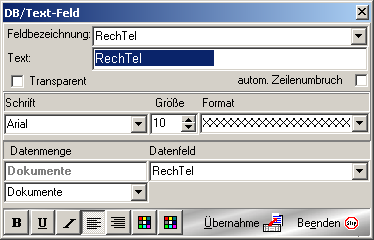
Wird beim Druck einer Rechnung eine abweichende Rechnungsanschrift verwendet, können Sie zusätzlich zur Anschrift die Telefonnummer, Faxnummer, Mobilfunknummer und den Ansprechpartner ausgeben. Sind diese Felder in der Rechnungsanschrift nicht definiert, wird nichts ausgegeben. Fügen Sie folgende Felder in den Rechnungskopf ein:•RechTel •RechFax •RechMobil •RechAnsprechpartner Beispiel Telefonnummer: |
 Schriftfarbe,
 Bold, Italic u.s.w. die Schriftart festlegen. Der Reportgenerator unterstützt alle installierten TrueType- oder PostScript-Schriften die angewählt werden können.