Mahnen Mahnen
|
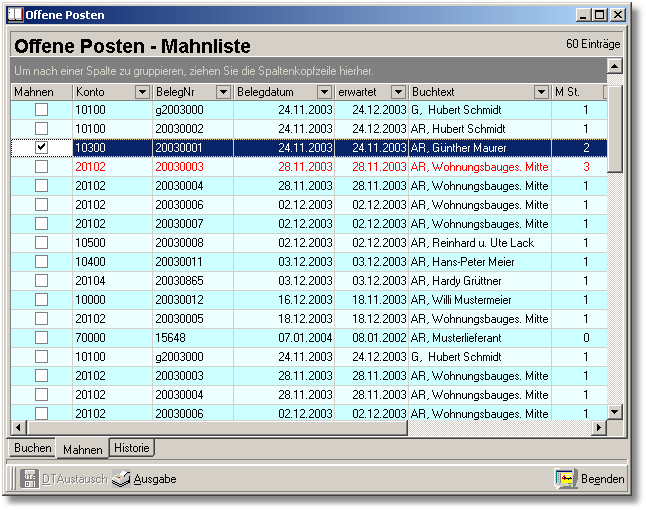
Menü: Offene Posten->Reiter Mahnen.
Im nächsten Programmbereich Mahnen finden Sie alle Möglichkeiten zur Mahnung von offenen Posten. Dazu wird der jeweilige individuelle Mahntext herangezogen als auch die aktuelle Mahnstufe und das Datum der letzten Mahnung verwaltet. Mahnungen der Mahnstufe 3 werden rot gekennzeichnet, ab Mahnstufe 4 lila.
Möchten Sie nur für bestimmte Rechnungen eine Mahnung schreiben, markieren Sie diese in der ersten Spalte. So können Sie individuell bestimmen, für welchen Kunden wie viele Rechnungen angemahnt werden sollen. Es besteht auch die Möglichkeit, sich alle fälligen Mahnungen ausdrucken zu lassen. Dieses können Sie im Menü Ausgabe entsprechend kennzeichnen.
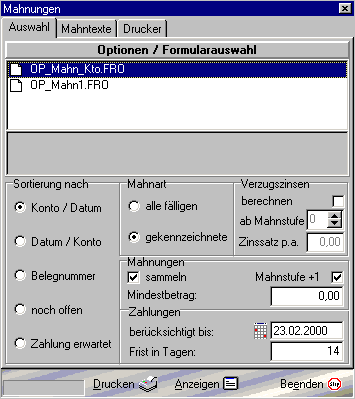
Über das Feld "Ausgabe" gelangen Sie in das Fenster "Mahnungen" (vorherige Abbildung). Dort bereiten Sie den Ausdruck der Mahnungen vor. Sie wählen sich ein Formular aus, welches alle Mahnstufen berücksichtigt (OP_Mahn_Kto.FRO). In der Spalte "Sortierung nach" können Sie entsprechende Sortierkriterien einstellen, welche den Ausdruck der Mahnungen bestimmen. Über die Spalte "Mahnart" bestimmen Sie, ob alle fälligen Mahnungen gedruckt werden sollen oder nur die, welche Sie vorher gekennzeichnet haben. Verzugszinsen können Sie berechnen pro Mahnstufe und pro Jahr (360 Tage!). Die Zinsen tragen Sie in das Feld "Zinssatz p.a." ein, setzen ein Häkchen in das Feld "berechnen" und legen die Mahnstufe im Feld "ab Mahnstufe" fest. Jetzt entscheiden Sie noch ob die Mahnungen gesammelt pro Kunde oder getrennt bzw. einzeln gedruckt werden sollen. Möchten Sie die Mahnungen gesammelt ausdrucken, dann setzen Sie ein Häkchen in das Feld "sammeln". Grundsätzlich sollten Sie in das Feld "Mahnstufe+1" ebenfalls ein Häkchen setzen. Nun können Sie noch eingrenzen, ab welchem Mindestbetrag Sie mahnen möchten, d.h. hier entscheiden Sie, dass z.B. alle Rechnungen mit einem Mindestbetrag von EUR 1000,- gedruckt werden. Jede Rechnung, die weniger als EUR 1000,- aufweist, wird dann nicht angemahnt, alle anderen Rechnungen werden gedruckt. Haben Sie nun alle Punkte in diesem Fenster abgearbeitet, klicken Sie auf "Anzeige". Hier sehen Sie, wie der Ausdruck der Mahnungen aussehen wird und können die Richtigkeit des Ausdrucks überprüfen. Wichtig ist noch, dass ein Ausdruck über das Menü "Anzeige" nicht die Mahnstufe automatisch erhöht. Dort können Sie nur eine Probeausdruck starten. Den entscheidenden Ausdruck starten Sie direkt aus dem Fenster "Mahnungen" über die Funktion "Drucken".
Die Anwahl Anzeige stellt Ihnen die vorbereitete Mahnung auf dem Bildschirm dar. Über die rechte Bildlaufleiste können Sie durch die Anzeige blättern. Aus dieser Ansicht können Sie einen Probeausdruck starten. Die Anwahl Beenden bringt Sie zurück in die Mahnungsübersicht.
Im oberen Bereich der Mahnungsvorbereitung finden Sie die Anwahlmöglichkeiten Mahntexte und Drucker.
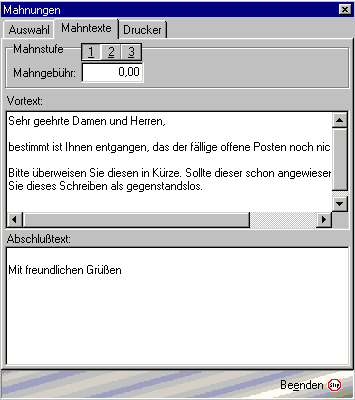
Das Menü "Mahntexte" gibt Ihnen die Möglichkeit, Mahntexte selbst einzugeben; diese werden dann über die Funktion "Beenden" gespeichert bei Änderungen im Mahntext oder wenn Sie einen neuen Text eingeben möchten. Geben Sie einen neuen Mahntext ein, wird der vorherige Text einfach überschieben. Die Mahngebühr können Sie nun über das Menü "Daten - Betriebsparameter - Voreinstellungen" bestimmen und entsprechend ändern. Von dort wird die Mahngebühr in die Offenen Posten übernommen.
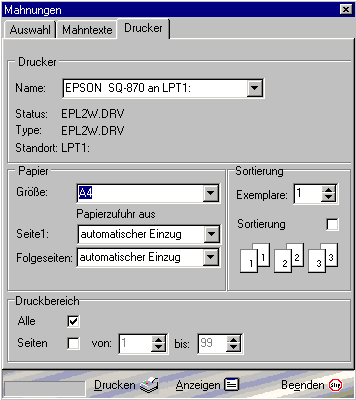
Über die Anwahl Drucker gelangen Sie in die Druckereinstellung. Änderungen hier sind nur dann erforderlich, wenn Sie nicht über den Standarddrucker drucken möchten. Andernfalls bestimmen Sie hier den Druckernamen (Auswahlpfeil und Anzeige der installierten Drucker), die Papiergröße und die Zufuhr, die Sortierung und den Druckbereich.
Nachfolgend Informationen zur Gestaltung und Einstellung der Mahnformulare: Die Mahntexte werden im eingestellten Dokumentenverzeichnis (je nach Installation) im Verzeichnis 4master\data\doc unter folgenden Dateinamen abgelegt:
•1. Mahnstufe - Einleitungstext: MAHNEIN1.RTF 1. Mahnstufe - Abschlusstext: MAHNAUS1.RTF •2. Mahnstufe - Einleitungstext: MAHNEIN2.RTF 2. Mahnstufe - Abschlusstext: MAHNAUS2.RTF •3. Mahnstufe - Einleitungstext: MAHNEIN3.RTF 3. Mahnstufe - Abschlusstext: MAHNAUS3.RTF
Hinweise: •Die Texte der Mahnstufe 3 werden auch für die Mahnstufen 4 - 9 benutzt. •Die Texte können mit einem beliebigen Texteditor bearbeitet werden. •Die Dateinamen dürfen nicht geändert werden.
Folgende Platzhalter können in die Mahntexte eingesetzt und verwendet werden: Bitte beachten Sie bei der Anlage der Platzhalter in den Mahntexten, dass diese nur in Kleinschrift akzeptiert werden ! #konto - Kundennummer #name - Kundenname #belegnr - Belegnummer #belegdatum - Belegdatum #buchtext - Buchungstext #kommnr - Projektnummer #zlgerwartet - Zahlung neu erwartet #beruecksichtigt - Zahlungen berücksichtigt bis #zahlungsfrist - Datum der Zahlungsfrist #faellig - Fälligkeit in Tagen #zieldatum - Zahlungsziel der Rechnung #skontodatum - Skonto bis Datum gewährt #skontoproz - Skonto in Prozent #skontowert - Skonto in Wert #brutto1 - Bruttowert 1 #brutto2 - Bruttowert 2 #brutto3 - Bruttowert 3 #mwst1 - Mwst 1 in Prozent #mwst2 - Mwst 2 in Prozent #mwst3 - Mwst 3 in Prozent #steuer1 - Steuerwert 1 #steuer2 - Steuerwert 2 #steuer3 - Steuerwert 3 #netto1 - Nettowert 1 #netto2 - Nettowert 2 #netto3 - Nettowert 3 #nochoffen - noch offen in Wert #bezahlt - bisher gezahlt #bezahltskonto - aus bisher gezahlt Skontowert #mahnstufe - aktuelle Mahnstufe #bezahltskonto - aus bisher gezahlt Skontowert #mahndatum1 - Mahndatum Stufe 1 #mahndatum2 - Mahndatum Stufe 2 #mahndatum3 - Mahndatum Stufe 3 #mahngebuehr1 - Mahngebühr Stufe 1 #mahngebuehr2 - Mahngebühr Stufe 2 #mahngebuehr3 - Mahngebühr Stufe 3 #verzugsZins1 - Verzugszinsen Stufe 1 #verzugsZins2 - Verzugszinsen Stufe 2 #verzugsZins3 - Verzugszinsen Stufe 3
Sollten Sie Probleme bei der Verwendung oder Änderung Ihrer Mahnformulare haben, setzen Sie sich bitte mit Ihrem 4Master-Partner in Verbindung. |