Buchen Buchen
|
Menü: Offene Posten->Reiter Buchen.
Der Programmbereich Offene Posten besteht aus den Modulen Buchen, Mahnen und Historie. Standardmäßig gelangen Sie in den Bereich Buchen. Über die unteren Reiter können Sie die Bereiche Mahnen und Historie anwählen.
Die Baumansicht können Sie öffnen, indem Sie auf das "+" mit der linken Maustaste klicken. In dieser Darstellung sehen Sie nun die geöffnete Baumansicht mit der Übersicht der jeweiligen Kunden. Die Offenen Posten zum einzelnen Kunden sehen Sie, wenn Sie wieder mit der linken Maustaste auf das Pluszeichen klicken. Nun werden Ihnen alle offenen Rechnungen zum Kunden angezeigt. Mit der Maus klicken Sie auf eine Rechnung und in der rechten Spalte sehen Sie die einzelnen Details zur Rechnung. In der oberen Spalte sind die Debitorennummer , Projektnummer, Belegnummer, Belegdaten und der Buchungstext dargestellt. Es folgt dann der Summenbereich bestehend aus der Bruttosumme, den Steuersätzen, Nettosumme und Mahndaten. Die Mahndaten können Sie gesondert anwählen.
Das sich dann öffnende Fenster zeigt Ihnen die aktuelle Mahnstufe, das Mahndatum und die Gebühr für die einzelnen Mahnungen an. Über die Anwahl Ausblenden gelangen Sie zurück in die Buchungsübersicht. Im rechten unteren Bereich werden Ihnen die Angaben "was bisher bezahlt wurde", der dazugehörige Skontobetrag, der Ausstand und das erwartete Zahlungsdatum angezeigt. Darunter finden Sie die Anzahl und die Gesamtsumme aller Eingangs- und Ausgangsrechnungen. Hinweis: Das Skonto für die Rechnungen wird Ihnen nur berechnet, wenn Sie im Menü "Daten - Adressen - Kunden" entsprechende Zahlungsbedingungen angegeben haben. Ist für einen Kunden keine Zahlungsbedingung in den Stammdaten hinterlegt, Sie möchten für eine Rechnung aber Skonto berechnen, können Sie dies auch manuell eintragen und als Zahlungstext in der Rechnung vermerken. In der Fußzeile finden Sie die Anwahlmöglichkeiten Buchen, Ändern, DTAustausch (Disketten-Clearing), Neuanlegen, Löschen und Ausgabe.
Klicken Sie "Neuanlegen", um Eingangs- oder Ausgangsrechnungen anzulegen. Tragen Sie im rechten Bereich Ihre Werte ein und klicken Sie anschließend auf "Speichern".
Zum Ändern von OP klicken Sie zunächst im linken Bereich eine Rechnung an. Anschließend "Ändern", Änderung durchführen (rechter Bildschirmbereich) und "Speichern". Beachten Sie, dass bei der Änderung des Rechnungsdatums auch das Fälligkeits-, Skonto- und "erwartet bis"-Datum neu berechnet wird, und zwar anhand der beim jeweiligen Kunden / Lieferanten hinterlegten Zahlungsbedingungen, basierend auf dem neuen Rechnungsdatum.
Wählen Sie Buchen an, gelangen Sie in das Feld Zahlbetrag, um dort den Betrag einschließlich Steuer einzugeben. Außerdem kann über den kleinen Kalender ein Zahldatum hinterlegt werden. Skontobeträge können Sie manuell in das Skontofeld eintragen oder es wird automatisch ein Betrag eingetragen, wenn dieser in den Stammdaten hinterlegt wurde. Bestimmen Sie danach Verbuchen, wird der von Ihnen eingegebene Zahlbetrag mit dem bestehenden offenen Posten verrechnet und es im Regelfall ein Restbetrag erhalten. Die Anwahl Ausbuchen dient der vollständigen Löschung eines offenen Posten, auch wenn dieser nicht vollständig beglichen wurde.
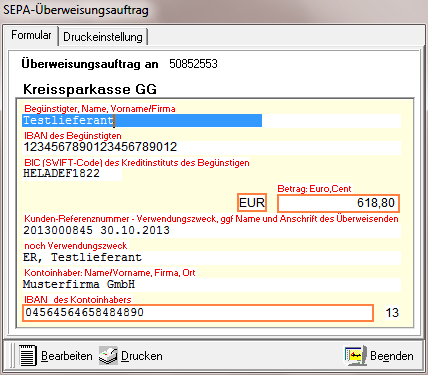
Überweisung: Je nachdem, ob Sie in den Betriebsparametern bereits Ihre IBAN (Feld IBAN 1) und BIC (Feld BIC 1) hinterlegt haben, wird das SEPA- oder das traditionelle Überweisungsformular verwendet.
Wählen Sie dann die Funktion "verbuchen" kommt die Meldung "OP ist ausgeglichen! Wollen Sie die OP ausbuchen?" Diese Meldung bestätigen aber erst dann wenn Sie wirklich sicher sind, dass zu diesem Projekt alle Rechnungen bezahlt wurden. Nun haben Sie die Meldung mit "ja" bestätigt. Haben Sie eine Direktrechnung ausgebucht, wird diese sofort in das Menü "Historie" übernommen. Besteht aber das Projekt aus mehreren Teilrechnungen, öffnet sich eine Tabelle "Zahlungen". In dieser Tabelle können Sie zu den Zahlungen, Skontobeträge, Zahlbeträge, Daten individuell ergänzen, überprüfen oder automatisch Daten übernehmen und sich eine Zahlungstabelle drucken lassen.
Hinweis: Beim Verbuchen von Ausgangsrechnungen wird bei "Zahlbetrag" der tatsächlich gezahlte Betrag laut Kontoauszug eingegeben. Bei Eingangsrechnungen wird hingegen immer der Gesamtbetrag inklusive Skonto eingegeben.
Die Übersicht der Eingangsrechnungen öffnen Sie ebenfalls über das "Plus", wählen einen Lieferanten und die zu bezahlende Rechnung aus. Aktivieren Sie dann die Funktion "Buchen". Nun können Sie auswählen wie Sie zahlen möchten - per Überweisung, Scheck oder bar. Das entsprechende Formular anklicken => "Bearbeiten" oder gleich "Drucken" anwählen. Nach Zahlung wird diese Rechnung ausgebucht über die Funktion "Ausbuchen" und automatisch in die "Historie" geschrieben.
Die nächste Anwahl ist Löschen. Dadurch wird ein offener Posten aus der Übersicht herausgenommen und nicht in die Historie verbucht. Nach Anwahl des ersten Löschens gelangen Sie in die zuvor abgebildete Darstellung, in der Sie "nicht löschen" oder "löschen" bestimmen können.
DTA-Austausch (Diskettenclearing)
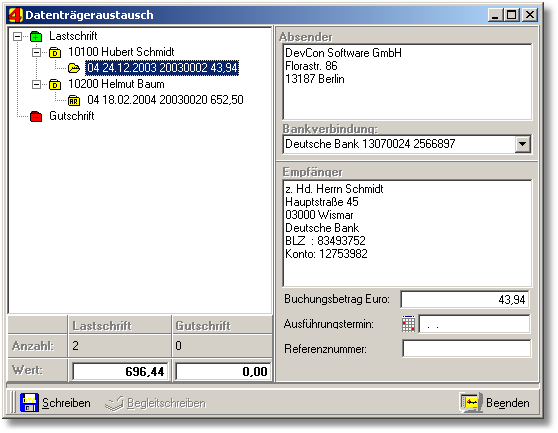
Klicken Sie dazu mit Umschalt- und linker Maustaste auf eine Eingangs- oder Ausgangsrechnung, um diese für den Datenträgeraustausch zu kennzeichnen (nochmaliger Klick entfernt die Kennzeichnung wieder). Dann wird in der Fußzeile der Schalter "DTAustausch" freigeschaltet. Nun können Sie durch Klick auf diesen Schalter Rechnungen und Gutschriften übergeben.
Beachten Sie unbedingt, dass pro Austausch nur Gutschriften ODER Lastschriften übergeben werden dürfen!
Nehmen Sie nun erforderliche Anpassungen zu den hinterlegten Rechnungen vor. Mit "Schreiben" wird dann eine DTA-Datei erzeugt. Außerdem wird ein Protokoll erstellt:
Dieses können Sie sich ausdrucken lassen. Nach Beenden des Fensters "Protokoll" kann nun noch ein Begleitschreiben ausgegeben werden. Dort gibt es die Möglichkeit, die Begleitschreiben zu drucken oder aus der "Anzeige" per E-Mail zu versenden oder zu exportieren. Nach erfolgtem Clearing können Sie die entsprechenden OP nun ausbuchen oder Sie buchen die Zahlung.
Durch Rechtsklick in die OP-Liste links erreichen Sie die Suche nach Kunden- und Rechnungsnummern.
SEPA-Clearing
Das SEPA-Clearing erfolgt analog dem traditionellen Diskettenclearing. Für die Übergangszeit stellt 4Master beide Möglichkeiten bereit. Je nachdem, ob Sie in den Betriebsparametern bereits Ihre IBAN (Feld IBAN 1) und BIC (Feld BIC 1) hinterlegt haben, wird das SEPA- oder das traditionelle Clearing verwendet.
Beim SEPA-Clearing können ausschließlich Gutschriften (Eingangsrechnungen) ausgegeben werden. Ein weiterer Unterschied ist, dass im Verlauf des Clearing-Vorgangs der Ausführungstermin abgefragt wird. Die Ausgabe erfolgt in eine XML-Datei.
Ausgabe
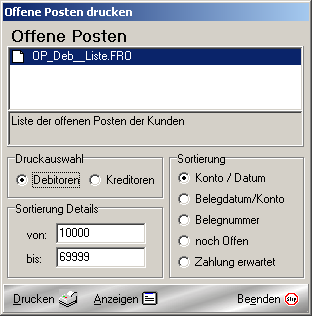
•Druckauswahl: Debitoren- oder Kreditorenliste anzeigen. •Sortierung: Auswahl, nach welchen Kriterien die Liste gefiltert und sortiert werden soll. •Sortierung Details: Je nach Auswahl der Sortierung kann die Liste hier eingegrenzt werden (von...bis). |