Programmstart Programmstart
|
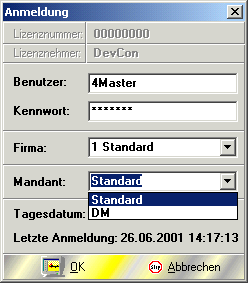
Im Rahmen der 4Master - Installation wird automatisch ein Icon für den Programmstart angelegt. Sie können das Programm auch aus der Windows-Oberfläche über die Anwahl Start-Programme-4Master-4Master anwählen. Wenn Sie 4Master starten, öffnet sich zuerst ein Fenster für die Anmeldung.
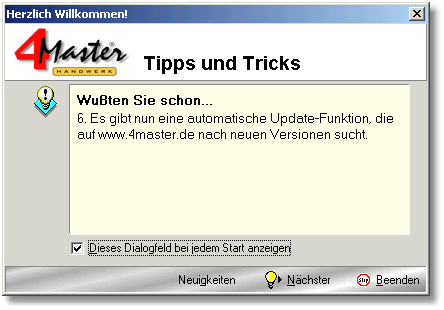
Hier ist standardmäßig die Anmeldung "4Master" voreingestellt. Sie können diese über die Anwahl OK bestätigen. Danach wird ein Fenster geöffnet, in dem die aktuellen Tipps innerhalb der Software angezeigt werden.
Dieses Fenster wir im Regelfall bei jedem Programmstart geöffnet. Wenn Sie den Haken vor der Abfrage "Dieses Dialogfenster bei jedem Start anzeigen" wegnehmen, wird dieses Fenster nicht mehr aufgerufen, kann jedoch im Programmbereich Hilfe-Tipps jederzeit angewählt werden. Die Anwahl Nächster bringt Sie auf die Folgeseiten der Tipps. Mit Beenden verlassen Sie den Informationsbereich.
mehrere Mandanten oder Firmen verwalten Haben Sie mehrere Mandanten (Datenpfade) angelegt, können Sie bei der Anmeldung einen Mandanten auswählen. Dazu müssen Sie aus dem Feld "Benutzer" mit [Tab] oder [Enter] in das Feld "Kennwort" springen. Dann erscheint unter "Mandant" eine Listbox, wo alle Ihre Mandanten aufgeführt sind. Haben Sie einen ausgewählt, bestätigen Sie mit "OK". 4Master arbeitet jetzt auf dem Datenpfad dieses Mandanten. Sind mehrere Firmen angelegt worden, wählen Sie diese analog aus im Feld "Firma".
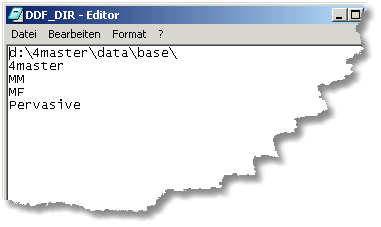
einen neuen Mandanten oder eine neue Firma einfach anlegen Bitte lesen Sie dazu für ausführlichere Informationen und zum besseren Programmverständnis auch die Kapitel Mandanten und / oder Firmen. In diesem Kapitel wird nur der einfache Weg ohne weitere Hintergrundinformationen beschrieben. 1. Schritt: Nach der Installation und dem ersten Start von 4Master legt das Programm im Pfad "4master\system" die Datei DDF_DIR an. 4Master beenden und diese Datei über einen Windows-Editor öffnen.
Hier steht in der ersten Zeile der Standardpfad Ihrer 4Master-Daten. In der 2. Zeile ist festgelegt, ob 4Master mit 4Master-Daten (z.B. 4m_fir_1.dat) arbeiten soll (dann muss dort "4master" eingetragen werden) oder ob 4Master auf Daten anderer Programme zugreifen soll. In der 3. Zeile wird festgelegt, ob 4Master auf mehrere unterschiedliche Mandanten (verschiedene Datenpfade) zurückgreifen können soll. Dann muss dort "MM" eingetragen werden! Soll mit mehreren Firmen gearbeitet werden, wird dort "MF" eingetragen. Anschließend wird die Datei gespeichert. Sogar eine Kombination aus beidem ist möglich! Dabei ist der Mandant der Firma übergeordnet, d.h. die Firma arbeitet auf dem durch die Anlage des Mandanten geschaffenen Datenpfad. Dann tragen Sie in der Datei in der 3. Zeile "MM" und in der 4. Zeile "MF" ein. 2. Schritt: Beim Start von 4Master erscheint das Fenster "Anmeldung". Tragen Sie dort in das Feld für Firma oder Mandant einfach den Namen der neuen Firma oder des neuen Mandanten ein. Danach klicken Sie doppelt auf "Firma:" oder "Mandant:". Dann wird die Eingabe eines neuen Mandanten / einer neuen Firma frei geschaltet. In der Datei, die sich dann öffnet, sind die Einstellungen bzgl. Pfad und Datenart vorzunehmen. Vgl. dazu auch Kapitel Mandanten / Firmen. Nach Abspeichern dieser Einstellung steht Ihnen dann nach erneutem Programmstart die /der angelegte Firma / Mandant zur Verfügung. |