Mandanten Mandanten
|
Es gibt in 4Master die Möglichkeit, mit mehreren Mandanten zu arbeiten. 4Master greift für jeden Mandanten auf einen eigenen Datenbestand (definierter Datenpfad) zu.
Haben Sie eine Konvertierung Ihrer Stammdaten von DM in EUR durchgeführt mit der Option, die alten Daten zu behalten, wird automatisch ein zweiter Mandant angelegt. Wenn Sie Fragen dazu haben, wenden Sie sich an Ihren 4Master-Partner.
Der Mandantenname darf maximal 10 Zeichen aus folgendem Zeichenvorrat umfassen: a-z, A-Z, 0-9, Bindestrich, Unterstrich
So legen Sie einen neuen Mandanten an:
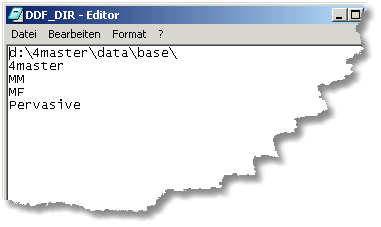
1. Schritt: Nach der Installation und dem ersten Start von 4Master legt das Programm im Pfad "4master\system" die Datei DDF_DIR an. 4Master beenden und diese Datei über einen Windows-Editor öffnen.
Hier steht in der ersten Zeile der Standardpfad Ihrer 4Master-Daten. In der 2. Zeile ist festgelegt, ob 4Master mit 4Master-Daten (z.B. 4m_fir_1.dat) arbeiten soll (dann muss dort "4master" eingetragen werden) oder oder ob Daten eines anderen Programms verwendet werden. In der 3. Zeile wird festgelegt, ob 4Master auf mehrere unterschiedliche Mandanten (verschiedene Datenpfade) zurückgreifen können soll. Dann muss dort "MM" eingetragen werden! Anschließend wird die Datei gespeichert.
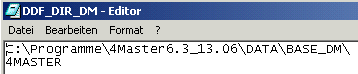
2. Schritt: Jetzt können beliebige weitere Mandanten durch Anlage weiterer DDF_DIR_x Dateien im System-Pfad angelegt werden; im Beispiel unten DDF_DIR_DM. Der Datenpfad verweist dabei auf die Daten des entsprechenden Mandanten (hier: Mandant "DM"). Auch hier muss berücksichtigt werden, ob mit 4Master-Daten oder Daten anderer Programme gearbeitet wird.
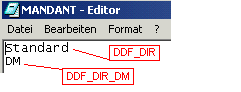
3.Schritt: Anlage einer Datei Mandant im System-Pfad:
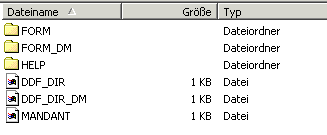
Hier erfolgt die Vereinbarung der Mandanten, die dann beim Start von 4Master angeboten werden. Dabei bezieht sich "Standard" immer auf die Datei DDF_DIR, "DM" bezieht sich z.B. auf die Datei DDF_DIR_DM usw. Beim Programmstart können Sie dann entscheiden, mit welchem Mandanten (in welchem Datenpfad) gearbeitet werden soll. Jetzt sollte es im Pfad 4master\system so aussehen:
4.Schritt: Neustart von 4Master. Das Programm geht beim Start wie folgt vor: - DDF_DIR aufrufen: steht dort MM? Wenn nein, gilt diese DDF_DIR (mit den Datentyp- und Pfadeinstellungen). Wenn ja, - Aufruf der Datei MANDANT - Im Startmenü werden die vorhandenen Mandanten x zur Auswahl angezeigt. - Öffnen der DDF_DIR_x, Übernahme der dort befindlichen Pfadeinstellung und des Dateityps.
Hinweis: Greifen Mandanten auf ein- und denselben Adressstamm zu, sollte zur Unterscheidung erweiterter Projektadressen eine eindeutige Mandantennummer im Firmenstamm hinterlegt werden. [Einzelheiten zur erweiterten Adresse] |