Serienbriefe erstellen Serienbriefe erstellen
|
Die Serienbrieferstellung wird nachfolgend für MS Office beschrieben. Diese Arbeit erledigen Sie mit anderen Textverarbeitungssystemen, wie z.B. OpenOffice.org / LibreOffice, aber selbstverständlich genauso schnell und einfach.
Die Erstellung von Serienbriefen erfolgt in 3 Schritten:
Adressen selektieren und exportieren
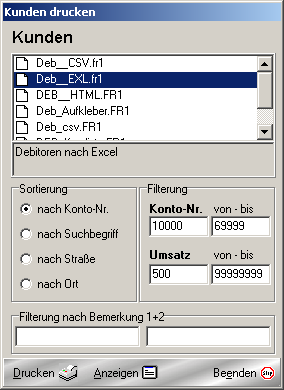
•Wählen Sie in 4Master HANDWERK den Menüpunkt „Adressen" aus und klicken Sie im Adressfenster unten auf den Reiter „Kunden", „Lieferanten" oder „Personal", je nachdem, welche Daten für die Serienbrieferstellung verwendet werden sollen.
•Klicken Sie auf „Ausgabe" und wählen Sie im folgenden Fenster das Formular „Deb__EXL.fr1" aus (bei Export von Kundendaten).
•Wählen Sie aus, nach welchen Kriterien die Adressen gefiltert und sortiert werden sollen. Es ist zum Beispiel möglich festzulegen, dass nur Kunden mit einem bestimmten Umsatz ausgegeben werden sollen.
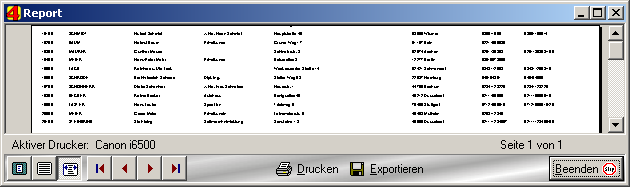
•Klicken Sie auf „Anzeigen", um die Daten mit dem ausgewählten Formular anzuzeigen. In dieser Druckvorschau kann überprüft werden, ob die richtigen Daten ausgewählt wurden.
•Klicken Sie im Druckvorschau-Fenster auf „Exportieren".
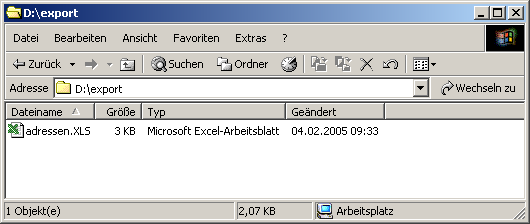
Hier wählen Sie den Ordner aus, in den die Excel-Datei mit den Daten angelegt werden soll. Vergeben Sie einen Dateinamen und wählen Sie als Dateiformat „XLS" aus. Klicken Sie auf „Speichern", um die Daten nach Excel zu exportieren.
Adress-Daten mit Excel weiterbearbeiten und überprüfen
•Wählen Sie im Windows-Dateiexplorer (Arbeitsplatz) das Laufwerk / Verzeichnis aus, in welches Sie die Excel-Datei zuvor exportiert haben, hier d:\export.
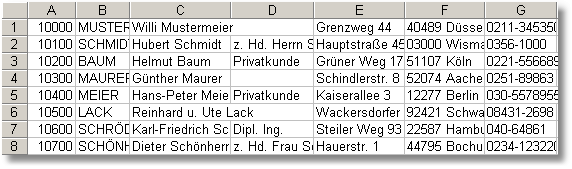
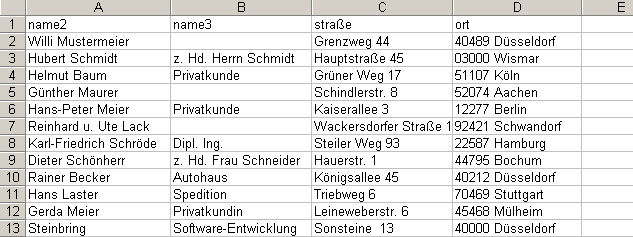
•Öffnen Sie das Excel-Dokument, um die Adressen zu bearbeiten. Die angezeigte Liste sollte in etwa so aussehen:
•Jeder Datensatz wird durch eine Zeile repräsentiert. Die einzelnen Datenfelder der Datensätze sind spaltenweise angeordnet, z.B. Kundennummer, Suchbegriff, Name 2, Name 3, Straße, PLZ / Ort usw. Werden zusätzliche Daten gewünscht, kann das Formular „Deb__EXL.fr1" mit Hilfe Ihres Fachhandelspartners entsprechend angepasst werden.
•Fügen Sie in Ihrem Exceldokument ganz oben eine neue Zeile ein und tragen Sie in jedes Feld dieser Zeile eine Überschrift ein, welche die jeweilige Spalte charakterisiert.Vergessen Sie auf keinen Fall, eine Spalte zu beschriften, da dies zu Problemen bei der Serienbrieferstellung führen kann.
•Falls eine oder mehrere Spalten nicht benötigt werden, löschen Sie diese einfach. In diesem Beispiel wurden die Spalten für Kundennummer, Suchbegriff, Telefon und Fax gelöscht. Speichern Sie Ihre Änderungen anschließend.
Serienbrief mit den bereitgestellten Adress-Daten in MS Word erzeugen
•Öffnen Sie eine Briefvorlage mit MS Word oder erstellen Sie eine neue Briefvorlage für den Serienbrief. Die Adresse bleibt vorerst frei. Speichern Sie diese Vorlage z.B. als seriendruckvorlage.doc.
•Klicken Sie in Word jetzt auf „Extras", „Seriendruck..."
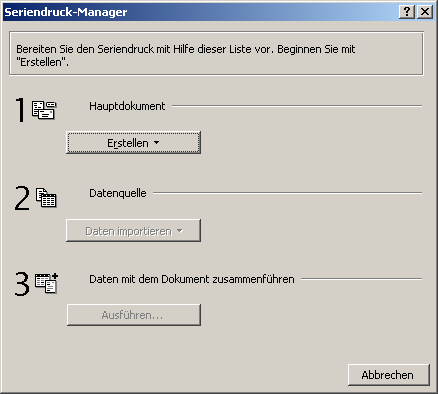
und anschließend auf den Schalter „Hauptdokument Erstellen" und im Untermenü auf „Serienbriefe". Da bereits das richtige Word-Dokument als Vorlage geöffnet ist, braucht kein abweichendes Hauptdokument zugewiesen werden.
•Klicken Sie nun im 2. Schritt auf „Daten importieren" und im Untermenü „Datenquelle öffnen".
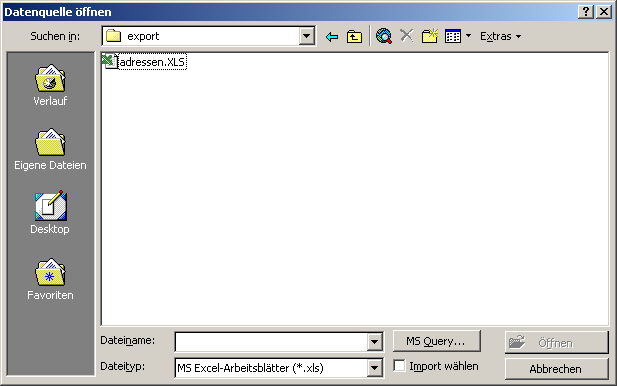
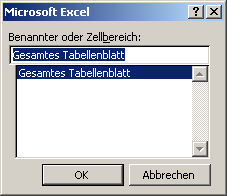
•Wählen Sie im Dateiauswahldialog die Datei adressen.xls aus und klicken Sie anschließend auf „Öffnen". Der folgende Dialog wird mit „OK" quittiert.
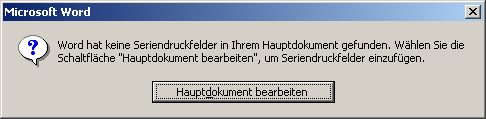
•Den anschließend eventuell angezeigten Hinweis, dass noch keine Seriendruckfelder angelegt wurden, bestätigen Sie mit „Hauptdokument bearbeiten".
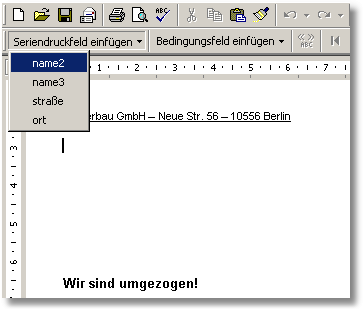
•Positionieren Sie den Cursor an der Stelle in Ihrem Hauptdokument, an die das Feld „Name 2" eingefügt werden soll. Klicken Sie dann in der Word-Funktionsleiste auf den Schalter „Seriendruckfeld einfügen" und wählen dort die von Ihnen vorhin in Excel angelegte Spalten-Bezeichnung für Name 2 aus, hier „name2":
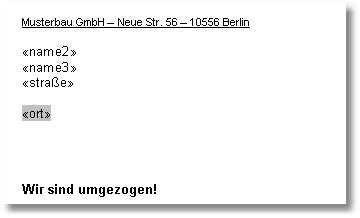
•Wiederholen Sie diesen Schritt so oft, bis Sie alle Adress-Felder eingefügt haben. Das Dokument sollte anschließend in etwa so aussehen:
•Klicken Sie nun im Seriendruckmanager (Menü „Extras, Seriendruck") bei Schritt 3: „Daten mit dem Dokument zusammenführen" auf „Ausführen".
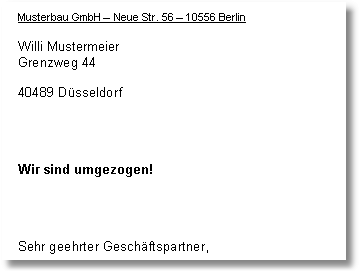
•Klicken Sie auf den Schalter „Zusammenführen". Dadurch erzeugt Word ein neues Dokument, in welchem alle Kundenanschreiben anhand der Vorlage, aber mit den konkreten Adressen versehen, vorhanden sind.
•Das erstellte Dokument kann, je nach Anzahl der Adressen, aus sehr vielen Seiten bestehen, da alle Anschreiben „am Stück" in ein einziges Word-Dokument geschrieben wurden. Eine einzelne Seite dieses Dokuments sieht z.B. so aus:
•Speichern Sie das fertige Dokument und drucken Sie es aus.
Getestet mit 4Master HANDWERK 6.9 und MS Office 2000. Bei anderen Versionen kann die Vorgehensweise geringfügig abweichen.
Tipp: Melden Sie sich zu unseren Schulungen an, um mehr Informationen über eine effektive Arbeit mit 4Master zu erhalten. |