Rechnungs-/Zahlungsaufstellung Rechnungs-/Zahlungsaufstellung
|
Menü: Projekte->Zahlungen.
In diesem Programmteil werden Teil-, Abschlags- und Schlussrechnungen verwaltet. Erhaltene Zahlungen zu den Rechnungen können hier eingetragen werden. Diese hinterlegten Zahlungen werden bei kumulierter Abrechnung von weiteren Teilrechnungen abgezogen (VOB-Übersicht).
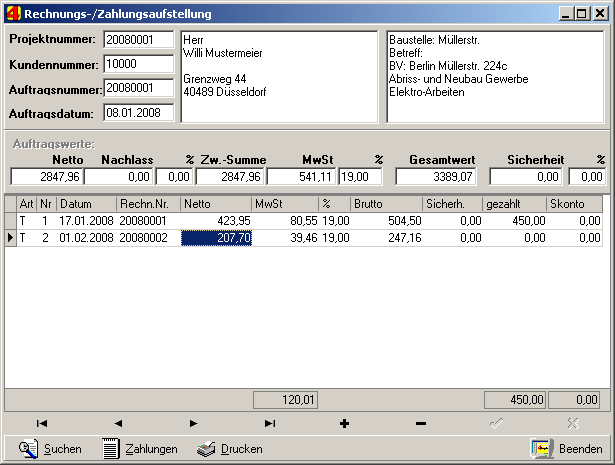
Wenn Sie das Modul starten, müssen Sie zunächst ein Projekt auswählen. Anschließend erhalten Sie eine Übersicht wie die folgende:
Sie sehen in der Tabelle alle bisher verbuchten Teilrechnungen.
•Art: T = Teilrechnung, A = Abschlagsrechnung, S = Schlussrechnung •Nr: laufende Teilrechnungsnummer 1...40 •Rechnungsdatum •Nettobetrag (ohne USt) •Umsatzsteuerbetrag •Umsatzsteuer in Prozent •Bruttobetrag (mit USt) •vereinbarte Sicherheit •Zahlbetrag, wird vom Dialog "Zahlungen bearbeiten" automatisch übernommen •Skontobetrag, wird vom Dialog "Zahlungen bearbeiten" automatisch übernommen
Zu allen Teilrechnungen können Informationen wie Datum, Betrag, Rechnungsnummer usw. geändert werden. Dies wird jedoch in den wenigsten Fällen erforderlich sein, da diese Informationen bereits durch das Verbuchen der entsprechenden Rechnung automatisch vom Programm hier eingetragen werden.
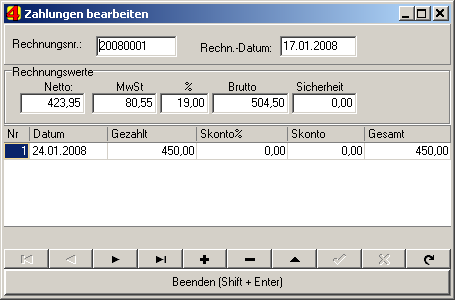
Interessanter ist das Hinterlegen von Zahlungen zu den einzelnen Rechnungen. Dazu klicken Sie eine Rechnung doppelt an oder wählen in der Fußzeile "Zahlungen". In dem nun angezeigten Dialog können eine oder auch mehrere Zahlungen zur betreffenden Rechnung erfasst werden.
Drücken Sie auf die Plus-Taste in der unteren Funktionsleiste, um eine Zahlung anzulegen. Erfassen Sie Zahldatum und Zahlbetrag. Bei Bedarf kann auch gewährtes Skonto berücksichtigt werden.
Beim Beenden des Dialogs wird die Summe der Zahlungen pro Rechnung ermittelt und im darunter liegenden Fenster "Rechnungs-/Zahlungsaufstellung" zur entsprechenden Rechnung eingetragen.
Sie können Ihre Rechnungs-/Zahlungsaufstellung, gruppiert nach Teilrechnungen, über die Druckfunktion in der Fußleiste ausgeben. |