 Tipps
Tipps Tipps
|
•Vergessen Sie nie, bei Anlage eines Wartungsvertrages einen Termin zu setzen. Ohne Termin kann keine Wartungsplanung durchgeführt werden. Wenn Ihnen der genaue Termin noch nicht bekannt ist, setzen Sie einfach einen ungefähren Termin ein. Später in der Planung kann der Termin jederzeit (evtl. nach Rücksprache mit dem Betreiber / Mieter) aktualisiert werden.
•Im Adressstamm muss der Mitarbeiter als Monteur mit "M" im Feld "Wart.-Gruppe" gekennzeichnet sein. Nur so gekennzeichnete Mitarbeiter werden in der Planung angezeigt. Das gilt für Wartungsplanung und Störungsplanung (Plus Version).
•Sie übernehmen Wartungsverträge in die Planung und stellen fest, dass nicht alle Wartungsverträge des selektierten Zeitraums übernommen wurden. evtl. Ursache: Vermutlich wurde die Planungsposition irgendwann einmal in der Planung mit der rechten Maustaste gelöscht. Lösung: Rufen Sie im Programmpunkt "Wartungsprojekte" den "fehlenden" Vertrag auf. Falls der Termin in roter Schrift angezeigt wird, überschreiben Sie ihn einfach und bestätigen Sie die nachfolgende Abfrage. Dadurch wird das interne Kennzeichen "geplant" zurückgesetzt. Nun bitte erneut Planung auslösen. Programmtechnischer Hintergrund: Durch diesen Mechanismus wird verhindert, dass Planungspositionen doppelt in die Planung übernommen werden! Tipp: Um auszuschließen, dass Wartungsverträge, die (versehentlich) in der Planung gelöscht wurden, beim "Planen" nicht berücksichtigt werden, geht man so vor: Druck der Fälligkeitsliste für einen bestimmten Zeitraum. Vergleich der Positionen, die in die Wartungsplanung übernommen wurden, mit dieser Liste. Wird festgestellt, dass eine Position in der Planung fehlt, wird im Programmpunkt "Wartungsprojekte" der Termin im Wartungsvertrag überschrieben. Dann wird erneut "geplant". Nun sollte die fehlende Position übernommen werden!
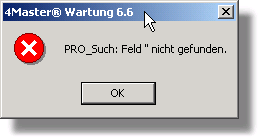
•Sie bekommen bei der Suche nach Wartungsprojekten folgende oder eine andere Fehlermeldung:
Ursache können leere Zeilen in den Ansichtseinstellungen sein, die man in den Einstellungen unbeabsichtigt erzeugt hat. Diese dort einfach in der rechten Fensterhälfte löschen und speichern. Oder löschen Sie die Konfigurationseinstellungsdatei _4MWartV.INI in Ihrem Benutzerverzeichnis (C:\Dokumente und Einstellungen\[Benutzername]\Anwendungsdaten\4Master\) und starten Sie die Wartung neu. Die Datei wird selbstständig neu angelegt.
•Eigenes Hintergrundbild anzeigen: Hinterlegen Sie im System-Verzeichnis ein Bild nach der Maske mandant_wartung.bmp, um pro Mandant ein eigenes Hintergrundbild in der Wartung anzuzeigen. Für den Standardmandanten müsste der Dateiname also standard_wartung.bmp heißen. Wird kein Hintergrundbild hinterlegt, wird ein evtl. vorhandenes Bild aus 4Master Handwerk verwendet, z.B. standard.bmp für den Standardmandanten. |