Ausschreibung (Fremdvergabe) Ausschreibung (Fremdvergabe)
|
Optional: Dieser Programmteil ist gesondert zu erwerben.
Neue Ausschreibung anlegen:
Dazu vergibt man eine neue Ausschreibungsnummer und wählt das Projekt aus, aus dem Positionen verwendet werden sollen (gelbe Felder). Anschließend wählt man die Schaltfläche "Ausschreibung jetzt erstellen" und bestätigt die Abfrage.
Im linken Fenster werden nun die Positionen des Projekts angezeigt. Hier werden nun die Lose, Titel und/oder Positionen ausgewählt (markiert), die in die Ausschreibung übernommen werden sollen (Shift oder Strg + Maus/Cursor). Mit der Schaltfläche "Einträge hinzufügen" werden die markierten Einträge in die Ausschreibung (rechte Fensterhälfte) übertragen. Die markierten Positionen können auch per Drag&Drop ins rechte Fenster gezogen werden. Außerdem können folgende Shortcuts verwendet werden (Der Focus muss auf der Projektliste sein): [F5] Übernimmt markierten Positionen in die Ausschreibung. [Strg][F5] Übernimmt alle Positionen in die Ausschreibung. Übernommene Positionen werden in der linken Fensterhälfte grau angezeigt.
Öffnet man das Projekt, aus dem Positionen in eine Ausschreibung übernommen wurden, sind übernommene Positionen durch eine blaue Positionsnummer gekennzeichnet. Weiterhin wird beim Öffnen des Projekts, z.B. im Erfassen, ein Hinweis angezeigt, dass zum Projekt eine Ausschreibung erstellt wurde.
Hinweis: Es können nur Lose, Titel, Positionen und Zwischentexte übernommen werden. Vor- und Endtext können in den Kopfdaten über die Schaltfläche "Vortext" bzw. "Endtext" als Datei zugeordnet werden. Bilder und Zwischensummen können nicht in der Ausschreibung berücksichtigt werden.
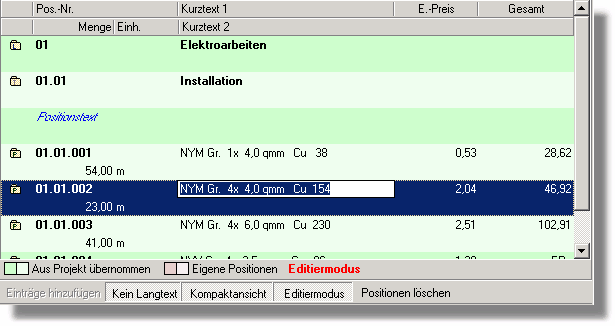
Editiermodus: Ist diese Schaltfläche aktiv, kann in den übernommenen Positionen der Kurztext geändert werden. Außerdem können manuell neue Positionen der Ausschreibung hinzugefügt werden. Neue Positionen werden mit der [Einf]-Taste erzeugt. Die Position wird vor der Position eingefügt, auf der der Focus steht. In manuell angelegten Positionen kann die Positionsnummer, Menge, Einheit, der Kurztext und der Einzelpreis geändert werden. Positionen löschen: Löscht markierte Ausschreibungspositionen. Gelöscht werden kann auch mit der [Entf]- bzw. [Del]-Taste der Tastatur. Wird ein Titel oder Los gelöscht, werden dabei alle zugehörigen Positionen und Titel auf einmal gelöscht, die in der Hierarchie diesem Titel / Los untergeordnet sind. Das Löschen bezieht sich natürlich immer nur auf die Ausschreibung; das eigentliche LV (Erfassen) bleibt dabei unverändert. Kompaktansicht: Zeigt nur die Ausschreibungspositionen durch vergrößern der rechten Fensterhälfte. Kein Langtext: Ein-/Ausschalten der Langtextanzeige. Kopfdaten: Vergrößert durch mehrmaliges Anklicken der Schaltfläche den Kopf- bzw. Positionsbereich. Reihenfolge ändern: Durch Verschieben gekennzeichneter Positionen mit der Maus per Drag&Drop werden die Positionen vor der Position eingefügt, auf der man die linke Maustaste loslässt. Zum Verschieben von Positionen muss der Editiermodus ausgeschaltet sein! Hinweis: In den Ordnungszahlen sind lt. GAEB-Standard nur Ziffern zulässig. Nur am Ende der Positionsnummer ist ein alphanumerischer Index erlaubt.
Vorhandene Ausschreibung öffnen und bearbeiten:
Durch Klick mit der rechten Maustaste auf das Icon "Ausschreibung öffnen" werden die 4 zuletzt bearbeiteten Ausschreibungsprojekte angezeigt und können direkt ausgewählt werden. Um aus allen vorhandenen Ausschreibungen auszuwählen, klickt man mit der linken Maustaste auf den Menüpunkt "Ausschreibung öffnen". Dann erscheint diese Liste:
Wiederholtes Klicken auf einen Spaltenkopf bewirkt eine auf-/absteigende Sortierung nach dieser Spalte. Außerdem kann die Liste selektiert werden, indem man den Drop-Down-Pfeil im Spaltenkopf anklickt und dort nach bestimmten Kriterien auswählt. Um nach einer bestimmten Eigenschaft, z.B. Datum, zu gruppieren, zieht man den Spaltenkopf in den oberen, grauen Bereich. Wurde das zu öffnende Ausschreibungsprojekt gefunden, kann es durch doppeltes Anklicken oder den Schalter "Übernehmen" geöffnet werden.
Bearbeiten:
Durch Anklicken dieses Icons kann, wenn man im Gaeb-, Druck- oder Preisspiegel-Menü arbeitet, in den Bearbeitungsmodus der Ausschreibung gewechselt werden, ohne erneut die Ausschreibung suchen und öffnen zu müssen.
Drucken:
Dieser Menüpunkt wird verwendet, um die Ausschreibung mit verschiedenen Listen zu drucken. Zunächst muss einer oder mehrere Lieferant(en) (potentieller Auftragnehmer) über den Schalter "Neuer Lieferant" ausgewählt werden. In der Liste wird ein Lieferant übernommen, der dann für die Ausschreibung zur Verfügung steht. Oben im Kopf kann pro Lieferant "Ihr Zeichen" eingegeben werden.
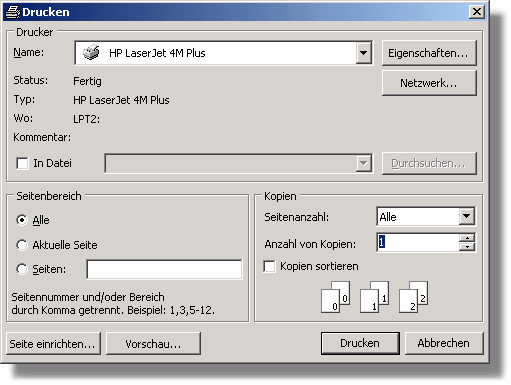
Lieferant löschen: Dieser Schalter löscht den ausgewählten Lieferant für diese Ausschreibung. Kompaktansicht: Verkleinert die Darstellung der ausgewählten Lieferanten. Hinweis: Ist ein Lieferant ausgewählt (mit der linken Maustaste Eintrag anklicken), kann oben zu diesem sein spezielles "Ihr Zeichen" vergeben werden, welches dann beim Druck verwendet wird. Druckvorgang jetzt starten: Bringt ein Fenster mit wählbaren Druckoptionen und Formularen, mit welchem für den ausgewählte Lieferant eine Angebotsanforderung, eine Angebotsaufforderung mit Preisen oder eine Bestätigung gedruckt werden kann:
Die Karteikarte ermöglicht eine Druckerauswahl/-einstellung. Die oben dargestellten Druckoptionen sind voreingestellt. Um Änderungen an den Druckoptionen für die spätere Verwendung dauerhaft zu speichern, klickt man doppelt auf den roten Schriftzug "Druck-Optionen", wodurch sich dieser schwarz einfärbt.
Die Druckoptionen im einzelnen:
Text: Kurztext: Ausgabe aller Kurztexte Langtext: Ausgabe aller Langtexte Vortext: Vortext mitdrucken Endtext: Endtext mitdrucken Los: Lossumme: Lossumme nach jedem Los ausgeben Losvorschub: neues Los auf neuer Seite beginnen Loszusammenstellung: Ausdruck aller Lossummen auf einem gesonderten Blatt Titel: analog Los Position: keine Mengen: Menge und Einheit der Positionen werden nicht mitgedruckt mit Artikelnr.: Ausgabe der Artikelnummern von Materialpositionen Textpositionen: Zwischentext (Positionstext) wird mitgedruckt Text auflösen: Auflösen von Datanormtexten 0 Menge druck.: auch Positionen mit der Menge = Null werden ausgegeben mit Alternativpos.: auch Alternativpositionen drucken mit Eventualpos.: auch Eventualpositionen drucken LMFGS getr.: Leistung, Material, Fremdleistung, Gerät, sonstiges getrennt ausgeben (gesondert ausweisen) Summen: Pauschalsumme: druckt keine Einzel- und Gesamtpreise mit; der Summenblock wird gedruckt (Pauschalangebot) ohne Endsumme: druckt ein Angebot/Rechnung ohne Summenblock LMFGS Summe: Ausgabe der Summen der einzelnen Kalkulationsanteile vor dem Summenblock "Anzeigen" bringt eine Druckvorschau. Der Schalter "Drucken" druckt mit dem ausgewählten Formular und dem eingestellten Drucker.
GAEB-Export:
Klick auf das Icon "GAEB-Export" zeigt die Ausgabeoptionen für den Export der Ausschreibung in eine Gaeb-Datei.
Zunächst wird der Lieferant ausgewählt (Anklicken des Eintrags). Ist noch kein Lieferant hinterlegt, kann das jetzt über den Schalter "Neuer Lieferant" nachgeholt werden. In der rechten Fensterhälfte muss nun entschieden werden, in welchem Format die Datei ausgegeben werden soll. Zur Auswahl stehen die Standards GAEB 1990 und GAEB 2000. Bei beiden Formaten kann entweder als d81 oder d83 Datei ausgegeben werden. Klicken Sie einfach die entsprechenden Optionen an. Die Auswahl des Formats sollte so gewählt werden, dass möglichst alle potentiellen Bieter die Möglichkeit haben, die Datei einzulesen. Nicht jedes Handwerkerprogramm unterstützt alle Formate, die 4Master zur Verfügung stellt. Nachdem das Format festgelegt wurde, wird mit dem Schalter "Export starten" das entsprechende 4Master-GAEB-Modul gestartet und die Datei kann von dort erzeugt werden. Lesen Sie bitte zur genauen Vorgehensweise und den Ausgabeoptionen in den entsprechenden Kapiteln nach: Die ausgegebene Datei kann dem potentiellen Auftragnehmer dann per E-Mail oder Datenträger zugestellt werden, damit dieser die Ausschreibungstexte in sein eigenes Handwerkerprogramm einlesen und bepreisen kann.
GAEB-Import:
Haben die Lieferanten das LV mit Preisen versehen und Ihnen als d84-Dateien zurückgegeben, können Sie die einzelnen Dateien hier bieterbezogen einlesen und so einen Preisspiegel erzeugen.
Dazu wird zunächst der Bieter (Lieferant) ausgewählt, dessen Preise eingelesen werden sollen. Anschließend wird rechts das Format ausgewählt (abhängig von der erhaltenen Datei). Mit dem Schalter "Import starten" wird das GAEB-Modul gestartet. Hier kann ausgewählt werden, wie die Preise eingelesen werden sollen: Als Festpreis, als Kalkulationsart "sonstige" oder als 4Master-Einzelpreisanteile (Lohn, Material...). Dann wird die Übernahme gestartet. Nach erfolgter Übergabe wird das GAEB-Fenster geschlossen und der Vorgang für den nächsten Bieter wiederholt. Der preisgünstigste Bieter bekommt automatisch einen "goldenen Taler".
Der Preisspiegel:
Hier können Preisvergleiche angzeigt und gedruckt werden sowie manuell Preise geändert werden.
Die Preise sind nach Bieter gruppiert. Einzelne Preise lassen sich einzeln nachkorrigieren (Festpreise und EP-Anteile). In der Fußzeile können die Ansichtsoptionen geändert werden: Bezeichnung der Positionen, Menge und Einheit anzeigen, Festpreise statt Einzelpreis-Anteile anzeigen und "nur Positionen anzeigen", was z.B. die Los- und Titelbezeichnungen ausblendet. Drucken: Hier kann der Preisspiegel mit vielfältigen Optionen ausgedruckt werden.
Gruppierung: Gruppiert den Preisspiegel positionsweise bzw. bieterweise. Gesamtvergleich: Zeigt folgende Übersicht:
Hier sieht man pro Bieter den Preis und den prozentualen Anteil bezogen auf den eigenen Preis. Alle Werte unter 100% besagen also, dass der potentielle Subunternehmer preiswerter anbietet, als ich als Auftraggeber dies könnte oder will. Der Rang ordnet die Bieter nach Preis. Auch diese Ansicht kann ausgedruckt werden.
Angebot annehmen:
Soll ein Bieter den Zuschlag erhalten, so wird der Eintrag in der Liste angeklickt und anschließend mit dem Schalter "Angebot annehmen" der Zuschlag erteilt. Als Kennzeichen bekommt dieser Bieter dann das Handschlag-Symbol, wie im Bild weiter oben zu sehen. Beim Annehmen des Angebots wird der Bieterpreis in das eigene LV eingetragen. Sie können auswählen, auf welche Art und Weise dies geschehen soll:
Preisübernahme:
•Preis als Fremdleistung übernehmen (Vorgabe): Trägt den Bieterpreis in den Kalkulationsanteil "Fremdleistung" der LV-Positionen ein. Alle anderen Kalkulationsanteile wie Lohn und Material der betroffenen Positionen werden dadurch gelöscht. •Preis als Material übernehmen: Es kann sinnvoll sein, den Bieterpreis als Kalkulationsanteil "Material" in die LV-Positionen einzutragen, z.B. wenn es sich bei der Ausschreibung um eine Material-Preisanfrage handelt. Hierbei werden die übrigen Kalkulationsanteile wie z.B. Lohn nicht verändert.
Preisberechnung:
•Endpreis neu berechnen (Vorgabe): Diese Einstellung verändert beim Abgleich die Einzelpreise der betroffenen Positionen, lässt aber die Kalkulationsfaktoren und somit den kalkulierten Gewinn unverändert. •Kalkulationsfaktor neu berechnen: Diese Einstellung bewirkt, dass die Einzelpreise der LV-Positionen unverändert bleiben und ist insbesondere sinnvoll, wenn sich Ihr LV nicht mehr verändern darf. Stattdessen werden durch den Abgleich die Kalkulationsfaktoren verändert und somit an den geänderten Netto-Positionspreis angepasst. Dadurch verändert sich Ihr Gewinn pro Position. Je geringer der Bieterpreis, umso höher der Gewinn.
Kalkulation:
•Entscheiden Sie, ob die Preise in alle 3 Kalkulationsebenen übernommen werden sollen.
"Abgeglichene" Positionen werden im Erfassen durch eine blaue, fett formatierte Schrift der Positionsnummer kenntlich gemacht.
Auftrag erteilen:
Um einem Bieter den Auftrag zu erteilen, kann über den Menüpunkt "Gaeb-Export" das LV als d86-Datei im Format GAEB1990 oder GAEB2000 ausgegeben werden. Außerdem besteht die Möglichkeit des Drucks der Auftragsbestätigung (Menü "Drucken"). Verwenden Sie hier bitte das Formular "Bestätigung.FVG".
Ausschreibung löschen:
Um eine bestehende Ausschreibung zu löschen, muss diese zunächst geöffnet werden. Anschließend kann über das Icon "Löschen" (linkes Menü unter "Service") die Ausschreibung aus der Datenbank gelöscht werden. |