Baustellenlieferschein Baustellenlieferschein
|
Menü: Bestellung->Baustellenlieferschein.
Ein Baustellenlieferschein kann Material aus der Dispoliste eines Projektes, aus der Materialverwaltung oder aus manueller Eingabe enthalten. Sinn dieses Programmmoduls ist die Abbildung des Vorgangs der Entnahme von Artikeln aus dem Lager, mit dem Zweck, diese auf der Baustelle einzubauen. Um diesen Vorgang zu dokumentieren, kann über dieses Modul ein Lieferschein erstellt und gedruckt werden.
Programmtechnisch gesehen wird durch den Druck und das damit verbundene Verbuchen eines Lieferscheins Material aus dem Lager entnommen (Lagerabgang) und in die Nachkalkulation (Baustelle) zu dem Projekt (Bauvorhaben) gebucht.
Lieferschein erstellen:
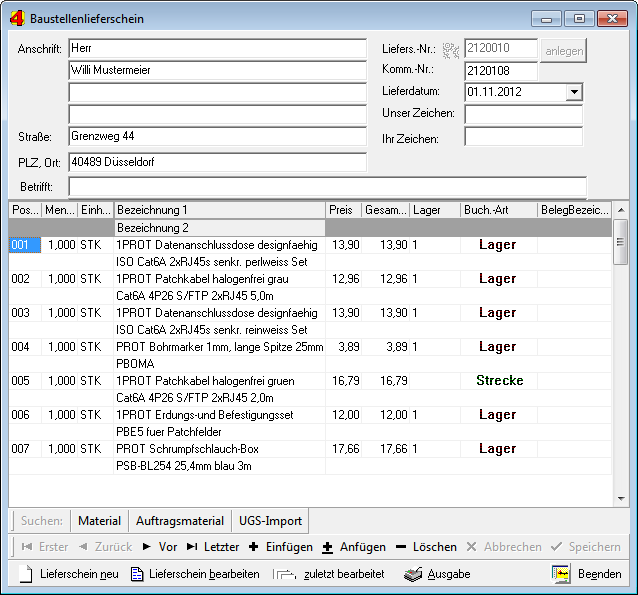
Wählen Sie "Lieferschein neu" und wählen Sie anschließend das Bauvorhaben aus. Vergeben Sie anschließend eine laufende Lieferscheinnummer (Klick auf das Zahnrad) oder vergeben Sie eine manuelle Lieferscheinnummer und bestätigen Sie diese anschließend mit "anlegen".
Tipp: Um einen Nummernkreis für Lieferscheine vorzugeben, kann die Startlieferscheinnummer unter Daten, Betriebsparameter im Feld "Liefernr." eingetragen werden.
Lieferpositionen hinzufügen, löschen:
Um Artikel zum Lieferschein hinzuzufügen, gibt es mehrere Möglichkeiten:
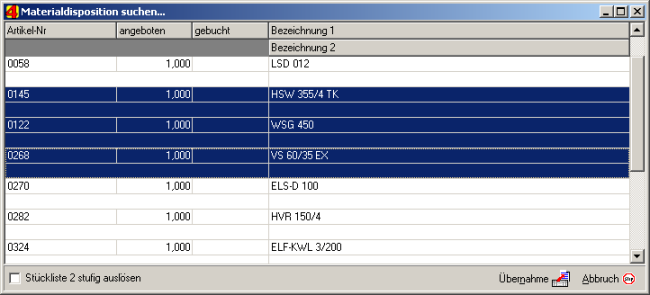
•Material aus der Projekt-Dispoliste übernehmen: Klicken Sie dazu auf den Schalter "Auftragsmaterial". Übernehmen Sie aus der Liste die gewünschten Artikel mit "Übernahme" oder durch Doppelklick. Um mehrere Artikel gleichzeitig zu übernehmen, markieren Sie zunächst alle gewünschten Artikel und übernehmen diese dann gesammelt. Um mehrere Artikel zu markieren, nutzen Sie die üblichen Funktionen: [Strg] bzw. [Shift] halten und Auswahl mit [Cursor] bzw. Mausklick.
Um auch Artikel, die sich in Standardleistungen befinden, die sich wiederum in Stücklisten einer Position verbergen, anzuzeigen und auswählen zu können, verwenden Sie die Option "Stückliste zweistufig auflösen".
•Material aus der Materialverwaltung übernehmen: Klicken Sie hierzu einfach auf den Schalter "Material", dann öffnet sich die gewohnte Suchumgebung für Ihre Artikel.
•UGS-Import: Übernahme von Artikeln, die in einer Referenzliste (UGS-Datei) aufgeführt sind. Die in der Liste angegebenen Artikel werden aus der 4Master-Materialverwaltung in den Baustellenlieferschein übernommen. Nach erfolgtem Import wird eine Auswertung angezeigt und Sie werden gefragt, ob die UGS-Datei gelöscht werden soll.
•Material manuell anlegen: Klicken Sie in der Fußzeile der Liste auf "Einfügen" oder "Anfügen", um einen leeren Datensatz anzulegen. Füllen Sie anschließend die leeren Felder mit Menge, Einheit, Bezeichnung usw.
Um einzelne Positionen aus dem Lieferschein zu löschen, klicken Sie die Position an und entfernen Sie mit dem "Löschen"-Schalter in der Fußzeile.
Lieferschein zum Bearbeiten oder Drucken aufrufen
Klicken Sie auf "Lieferschein bearbeiten", um einen vorhandenen Lieferschein aus der Liste auszuwählen. Die Liste ist standardmäßig nach Projektnummern gruppiert, so dass Sie alle Lieferscheine, die zu einem Projekt gehören, in einer Gruppe wiederfinden. Hieraus ergibt sich auch eine Antwort auf die Frage, ob man mehrere Lieferscheine pro Projekt anlegen darf. Ja, und dies ist oftmals sogar notwendig, zumal dann, wenn sich ein Bauvorhaben über eine lange Zeit erstreckt und mehrere Lieferungen aus dem Lager auf die Baustelle notwendig sind.
Um einen Lieferschein aufzurufen, der vor Kurzem bearbeitet wurde, können Sie auch den Schalter "zuletzt bearbeitet" anklicken.
Lieferschein löschen
Lieferscheine können im Suchdialog nicht nur gesucht, sondern auch gelöscht werden. Klicken Sie hierzu wiederum den Schalter "Lieferschein bearbeiten" an, wählen Sie den zu löschenden Lieferschein aus und löschen Sie ihn mit Klick auf das Papierkorb-Symbol.
Druck und Verbuchung
•Verbuchung vorbereiten: Zunächst sollten Sie sich Gedanken darüber machen, aus welchem Lager die Artikel entnommen werden sollen. In der Liste, Spalte "Lager", ist standardmäßig das für den jeweiligen Artikel aktive Hauptlager vorgesehen, Sie können bei Bedarf aber ein abweichendes Lager pro Artikel auswählen. Für manuell eingefügte Artikel kann naturgemäß kein Lager ausgewählt werden.
Weiterhin muss gewählt werden, ob der Artikel aus dem Lager entnommen wird (Standard) oder eine Streckenlieferung erfolgt. Diese Einstellung nehmen Sie in der Spalte "Buchungsart" pro Artikel vor. Die Vorgabe ist wie gesagt "Lager". Bei Verwendung dieser Option wird beim Druck mit Verbuchen das Material aus dem eingestellten Lager entnommen und auf die Baustelle (in die Nachkalkulation) gebucht. Die Option "Strecke" hingegen bildet einen Ausnahmefall ab: Der Artikel wurde bereits irgendwann zuvor manuell aus dem Lager entnommen, befindet sich aber noch auf dem Bauhof und wird nun ebenfalls auf die Baustelle geliefert. Programmtechnisch wird durch den Ausdruck mit dieser Buchungsoption dieser Artikel zwar in die Nachkalkulation gebucht, aber nicht aus dem Lager entnommen.
•Drucken:
Wählen Sie aus, ob der Langtext mitgedruckt werden soll und ob evtl. vorhandener Datanormlangtext aufgelöst werden soll. Soll der Lieferschein verbucht werden, muss die Option "Material verbuchen" ausgewählt werden.
Über den Reiter "Drucker" werden die Druckereinstellungen vorgenommen.
Anschließend können Sie eine Druckvorschau erstellen (Anzeigen) oder den Lieferschein direkt drucken. Beachten Sie bitte, dass in beiden Fällen, also auch beim Anzeigen des Lieferscheins, das Material verbucht wird, falls "Material verbuchen" aktiviert wurde!
|