Betriebsparameter Betriebsparameter
|
Menü: Daten->Betriebsparameter.
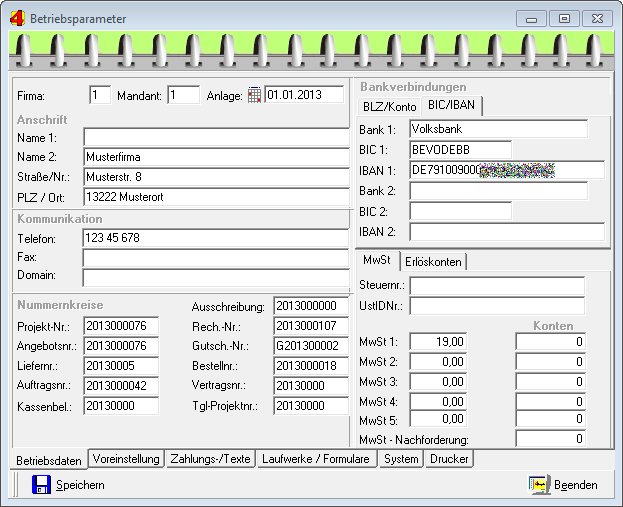
Der erste Programmbereich im Programm-Modul Daten sind die Betriebsparameter. Hier finden Sie Ihre eigenen Informationen zu Ihrem Unternehmen, die Angaben Kommunikation, die Nummernkreise, Ihre Bankverbindungen, Erlöskonten und Steuersätze sowie die Umsatzsteueridentifikationsnummer. Des Weiteren folgen die Übersichten der Voreinstellungen, Zahlungstexte, Laufwerke, System/Schriften und Drucker.
Hinweis: Nach Änderungen der Betriebsparameter sollte 4Master immer neu gestartet werden, um sicherzugehen, dass die Änderungen übernommen werden.
Hinweis: Greifen Mandanten auf ein- und denselben Adressstamm zu, sollte zur Unterscheidung erweiterter Projektadressen eine eindeutige Mandantennummer hinterlegt werden. [Einzelheiten zur erweiterten Adresse]
Nachfolgend gehen wir nun auf die einzelnen Felder der Betriebsparameter ein: In der obersten Zeile finden Sie die numerischen Felder Firma, Mandant und das Anlagedatum, welches Sie manuell eingeben oder aus dem Kalender auswählen können. Darunter folgen links die Anschriftenzeilen des eigenen Unternehmens, wobei der Name 1 und Name 2 für die Firmenanrede und Name, die Zeile Straße/Nr. für die Straßenangabe und die Zeile PLZ/Ort für die Postleitzahl, danach ein Leerzeichen und der Ortsbezeichnung steht. Im Bereich Kommunikation ist Ihre Telefonnummer, Ihre Telefaxnummer und Ihre Domain (Internet-Homepage) einzutragen.
Nummernkreise
Die Nummernkreise speichern die laufenden Nummern für Projekte, Angebote, Lieferscheine, Aufträge, Kassenbelege, Fremdvergabe (Ausschreibung) Rechnungen, Gutschriften, Bestellungen Verträge und Regieauftrags-Projekte. Diese Nummern können Sie unterschiedlich aufbauen. Eine Möglichkeit ist die Verwendung einer laufenden Nummer, z.B. 00000000. Sofern Sie diese Nummer in jedes Feld hier eingetragen haben und bei der Erfassung eines Vorgangs eine laufende Nummer (Zahnräder) anwählen, wird die hier gefundene Nummer rechtsbündig um 1 erhöht und vergeben. Sie können auch eine Zusammensetzung aus Jahr, Monat und lfd. Nummer wählen, z.B. 99120000 oder 00010000. Sie sollten jedoch bei einem kalendermäßigen Monatswechsel diese Nummernkreise dann zukünftig entsprechend manuell hier ändern.
Hinweis zum Nummernkreis für Gutschriften: Sollen Gutschriften beim Druck ins Journal gebucht werden, empfiehlt es sich, den Nummernkreis für Gutschriften vom Nummernkreis für Rechnungen abzugrenzen. Damit verhindern Sie, dass eine Gutschrift eine bestehende Rechnung im Journal überschreibt.
Rechts oben können Sie Ihre erste Bankverbindung in die Felder Bank 1, Bankleitzahl (BLZ) 1 und Kontonummer (Kontonr). 1 eintragen. Bei Bedarf können Sie auch eine zweite Bankverbindung über die Felder Bank 2, BLZ 2 und Kontonr. 2 bestimmen. Die Felder MwSt 1 bis 5 sind zuständig für den/die derzeit gültigen Steuersätze. Ergänzend dazu können Sie individuell ein Erlöskonto je Steuerschlüssel -ebenfalls für die Übergabe an eine Fibu- bestimmen.
Steuernummer: Die hier hinterlegte Steuernummer wird im Kopf der Rechnungsformulare mitgedruckt. Dies ist ab 01.07.2002 vorgeschrieben. Das Feld UstIDNr. ist für Ihre eigene Umsatzsteueridentifikationsnummer vorgesehen.
Bei den Erlöskonten tragen Sie die Nummern ein, die den Konten in der Fibu entsprechen. Wichtige Einstellungen für die Übergabe an die Syska EURO-FIBU: - Lohn: nur interessant, wenn die Erlöskonten gesplittet werden sollen nach Lohn/Material - Material: nur interessant, wenn die Erlöskonten gesplittet werden sollen nach Lohn/Material - Rechnungen: z.B. 8400 (Kontenrahmen SKR03 in der Fibu) - Teil-/Abschlagsrechnungen: Ist hier ein Konto eingetragen, werden die Teil- und Abschlagsrechnungen auf dieses Konto gebucht. Schluss- und Direktrechnungen sind nicht betroffen. - Kassenkonto: z.B. 1000 - Kassengegenkonto: z.B. 8400 - Kassenkostenstelle: Kostenstelle hinterlegen, die für Kassenrechnungen/-quittungen verwendet werden soll.
Hinweis Splitting Erlöskonten: Mit dieser Einstellung ist die Übergabe von Kostenstellen und Kostenträgern über die OFCK-Schnittstelle an die syska Fibu nicht möglich. Ist der Schalter gesetzt, muss das Journal als BUBE.TXT (Ausgabe in Datei) übergeben werden. Vgl. hierzu Kapitel Projekte->Journal.
In der Fußzeile können Sie den Programmbereich Voreinstellungen anwählen. Sie finden hier alles über die Kalkulationskosten, die (Kalkulations-) Faktoren, die (Arbeits-)Stunden je Tag, die Euroberechnung, Betriebskosten und die Einheiten.
Der obere linke Bereich beschäftigt sich mit den Kalkulationskosten. Über die Eingabe des Kalkulatorischen Mittellohnes (einfache Berechnung: Stundenlöhne aller Mitarbeiter, auch Unternehmerlohn dividiert durch die Anzahl der Personen), die lohngebundenen Nebenkosten und allgemeine Nebenkosten (jeweils in Prozent) entsteht der Bruttostundenlohn in EUR als Kalkulationsgrundlage. Um Ihren Betriebsmittellohn und die allgemeinen Nebenkosten zu ermitteln, nutzen Sie bitte das Tool unter Hilfe - Stundenverrechnung. Der Bruttostundenlohn wird auch bei den Materialien und den Leistungen herangezogen, sobald Sie eine Zeiteingabe bestimmen. Tragen Sie einen Wert für Materialgemeinkosten ein, wird dieser bei folgenden Datanormübernahmen mit in das neu angelegte Material eingetragen. Darunter finden Sie die Kalkulationsfaktoren für Lohn, Material, Fremdleistungen, Geräte und Sonstiges. Am sinnvollsten ist es, wenn Sie in der Ebene 1 Ihre standardmäßigen Kalkulationsfaktoren eingeben. In die Ebene 2 könnten Sie höhere Kalkulationswerte eintragen, um -ohne auf eine positionsbezogene Kalkulation einzugehen- standardmäßige höhere Faktoren zu verwenden. Zum Beispiel für ein Angebot, für das Sie eigentlich keine freien Kapazitäten haben. Bei der Ebene 3 könnten Sie Kalkulationswerte eintragen, die unter Ihrer Standardeinstellung liegen, um Ihre Chancen für einen Zuschlag eines Angebotes zu erhöhen bzw. zu verbessern. Im Rahmen der Projekterfassung können Sie diese Ebenen auch vergleichen. Sie müssen nicht unbedingt unterschiedliche Werte je Ebene haben, Geräte oder Fremdleistungen wie u.a. ein Schuttcontainer könnten auch über den gleichen Kalkulationsfaktor in allen Ebenen beaufschlagt werden.
Darunter können Sie in dem Feld Stunden/Tag eintragen, wie viele Arbeitsstunden täglich gearbeitet werden. Diese Angabe ist wichtig für die Umrechnung des Stundenlohns, wenn in Tagen kalkuliert wird.
Nun folgen Eingabemöglichkeiten für die Lohnarten Urlaub und Krank. Diese Einstellungen sind rein informativ und haben derzeit keinerlei Einfluss auf irgendeine andere Stelle im Programm.
Der nächste Bereich ist für die Geräteverwaltung relevant. Dazu können Sie die Kosten für Elektro, Gas, Diesel, Benzin und Superbenzin angeben, die dann für die Ermittlung der Verbrauchskosten bei den entsprechenden Gerätetypen Verwendung finden.
Darunter finden Sie eine Übersicht über die Einheiten. Diese Einheiten stehen Ihnen bei der Erfassung von Projekten zur Verfügung. Möchten Sie anstelle von m die Einheit lfdm verwenden, so können Sie dieses hier ändern.
Ansicht "Zahlungstexte"
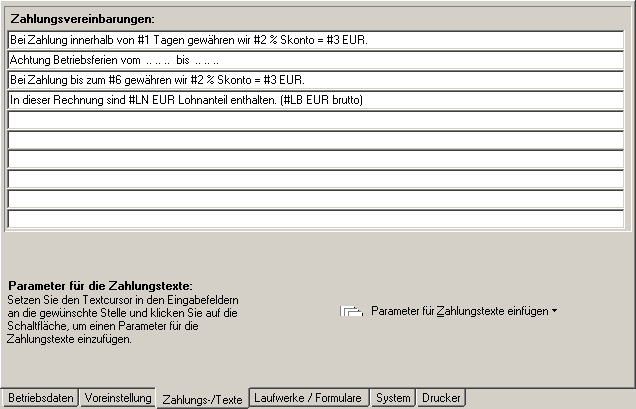
Hier können kurze Texte vorgefertigt werden, die Sie beim Drucken von Angeboten, Rechnungen usw. auswählen können, um sie unterhalb des Summenblocks auszugeben.
In den Texten können folgende Platzhalter verwendet werden:
•#1: Zeitraum in Tagen, für den Skonto gewährt wird •#2: Skonto in % vom Bruttorechnungsbetrag •#3: errechneter prozentualer Skontobetrag in EUR •#4: Restbetrag (brutto - Skonto) in EUR •#5: aktuelles Datum •#6: Datum, bis zu dem Skonto gewährt wird •#7: Fälligkeitsdatum der Rechnung
•#LN: Anteil der Lohnkosten an der Gesamtsumme (Netto) •#LM: Mehrwertsteueranteil an den Lohnkosten •#LB: Lohn-Bruttowert •#MN: Anteil der Materialkosten an der Gesamtsumme (Netto) •#MM: Mehrwertsteueranteil an den Materialkosten •#MB: Material-Bruttowert •#FN: Anteil der Fremdleistungskosten an der Gesamtsumme (Netto) •#FM: Mehrwertsteueranteil an den Fremdleistungskosten •#FB: Fremdleistungs-Bruttowert •#GN: Anteil der Gerätekosten an der Gesamtsumme (Netto) •#GM: Mehrwertsteueranteil an den Gerätekosten •#GB: Geräte-Bruttowert •#SN: Anteil der sonstigen Kosten an der Gesamtsumme (Netto) •#SM: Mehrwertsteueranteil an den sonstigen Kosten •#SB: Bruttowert der sonstigen Kosten
Diese Platzhalter können auch in Abschlusstexten verwendet werden.
Hinweis: Die Skontowerte (Zeit, Anteil) und die Fälligkeit werden beim Druck aus der Kundenadresse ermittelt.
Ansicht "Laufwerke / Formulare"
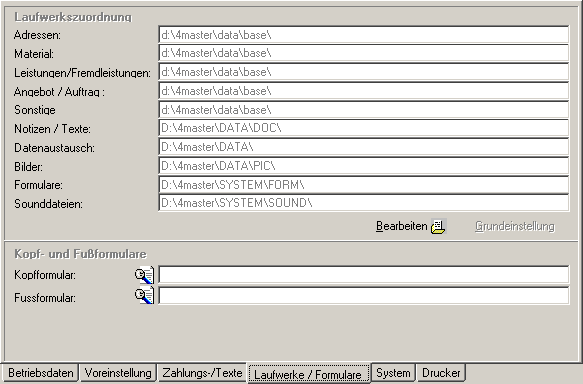
Die Einstellungen hier sind zuständig für den Zugriff auf Ihre Stamm- und Bewegungsdaten. Sie sollten diese Einträge nur dann verändern, wenn Sie über entsprechende Kenntnisse verfügen.
Die Einstellungen des Kopf- und Fußformulars ist zuständig für die Zuordnung der Kopf- und Fußzeile in der Dokumentenverwaltung. Bei Neuanlage von Texten werden die entsprechenden Dateien in das Schreiben eingefügt.
Ansicht "System"
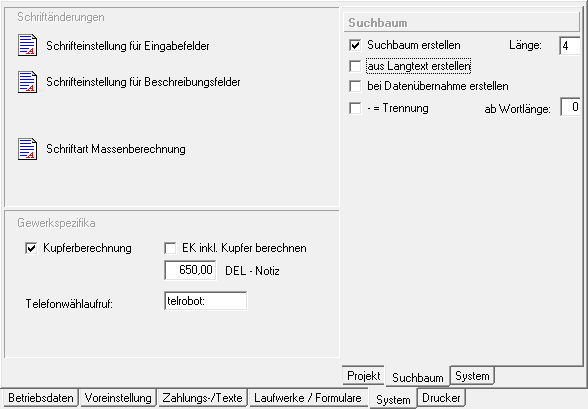
Ein weiterer Bereich in den Betriebsparameter ist der Bereich System. Dieser Bereich beschäftigt sich mit den Schrifteinstellungen, der Kupferberechnung, der Suchbaumerstellung und weiteren Abfragen.
Links oben können Sie über Schrifteinstellung für Eingabefelder, für Beschreibungsfelder und Massenberechnung festlegen, welche Schriftart und Größe dafür vorgesehen werden soll. Eine Beschreibung zur Kupferberechnung finden Sie hier.
•Telefonwählaufruf: Tragen Sie hier den Systemaufruf Ihrer Telefoniesoftware ein. Hierdurch erhalten Sie die Möglichkeit, aus der 4Master-Adressverwaltung Telefonnummern durch Klick auf den Schriftzug vor der Telefonnummer anzuwählen. Fragen Sie den Hersteller Ihrer Telefoniesoftware, ob Systemaufrufe mit Nummernübergabe unterstützt werden und dem verwendeten Aufruf oder Schlüsselwort. Muss der Telefoniesoftware die Telefonnummer in Anführungszeichen übergeben werden, so können Sie dies durch Eingabe eines Anführungszeichens hinter dem Telefonwählaufruf erreichen, z. B. tel:" .
Der rechte Bereich beschäftigt sich mit der Suchbaumerstellung, der Ihnen ergänzend zur Suche über Worte in der Bezeichnung 1 und 2 -bei Festlegung auch Langtext- in der Material- und Leistungsverwaltung oder bei dem Zugriff auf diese Verwaltungen zur Verfügung steht. Die erste Abfrage Suchbaum erstellen steht dabei für eine generelle Aktivierung, die Länge für die Anzahl Buchstaben, die mindestens erforderlich ist, um nach diesem Wort zu suchen. Im Bereich Grundlagen-Suchen finden Sie weitere Informationen dazu. Die Angabe aus Langtext erstellen bezieht sich darauf, ob Sie auch über den Suchbaum nach Worten im Langtext suchen möchten. Generell gilt, je kleiner die Länge und je größer der Bereich (Kurztext und Langtext), desto mehr Worte werden herangezogen und desto umfangreicher wird der Suchbaum. Die Abfrage bei Datenübernahme erstellen bezieht sich darauf, ob bei weiteren Datenübernahmen wie über Datanorm die neuen Materialien direkt mit in den bestehenden Suchbaum integriert werden sollen. "- = Trennung ab Wortlänge bedeutet", dass 4Master Bezeichnungen, die mit "-" getrennt sind z.B. "Klöber-Dunstrohr-Ziegel" als einzelne Suchbegriffe ordnet. Das heißt Sie können nach jedem dieser Suchbegriffe suchen oder diese mit "|" kombinieren (logisches UND). Dann geben Sie noch ein, ab welcher Wortlänge diese Bindestriche als Trennzeichen berücksichtigt werden sollen
•"Gerätepreise in Minuten kalkulieren": steht für die Auswahl einer Minuten- oder Stundenberechnung. Die Anwahl Pauschale MwSt. sollten Sie einstellen, wenn Sie generell mit einem bestimmten Steuersatz arbeiten, keine positionsbezogene Einstellung des Steuerschlüssels und keine Abfrage beim Druck erfolgen soll. •Danach folgt die Einstellung Anschriftzeile 1 oder 2 anzeigen. Diese sollten Sie orientiert daran festlegen, wie Sie die "erste" Adresszeile in der Kunden- und Lieferantenverwaltung bestimmt haben. Steht in dieser Frau, Herr o.ä., sollten Sie die Einstellung auf 2 setzen, damit Sie generell nach der zweiten Zeile und somit dem Namen suchen können. •Wählen Sie ohne Lieferantenpreise an und setzen einen Haken, geht die Software davon aus, dass Sie je Material nur einen Lieferanten hinterlegen möchten und nicht mehrere Preise unterschiedlicher Lieferanten als Preisvergleich benötigen. •"Leistungspreis in Positionspreis übernehmen" verwenden Sie dann, wenn der Lohnwert einer Standardleistung oder Lohnart verwendet werden soll und nicht der Stundenlohn, der in den Projektvorgaben definiert wurde. •"Preisrückrechnung Preiseinheit/Stückpreis": Sie sollten diese markieren, wenn Sie Ihre Preise über die Preiseinheit -für den Bereich Daten-Leistungen und der Projekterfassung- auf einen Stückpreis herunterrechnen lassen möchten. Dieses kommt u.a. bei Dachpfannen und Elektrokabel vor. Die Hinterlegung der Preiseinheit innerhalb der Daten erfolgt beim Einlesen von Datanormdisketten, wenn Ihr Lieferant diese Funktion unterstützt; sie kann natürlich auch nachträglich manuell eingegeben werden. •Nun folgt eine Abfrage nach dem Einsatz der OP-Verwaltung in der Euro-Fibu; klicken Sie das Feld an, wenn Sie diese verwenden. •Das nächste Feld Schrittabstand ist für die Vergabe der Positionsnummern zuständig. Wenn Sie hier z.B. "10" eintragen, werden die Positionen in 10er Schritten nummeriert. Es ist jedoch auch möglich, in den Projektvorgaben eines einzelnen Projektes den Schrittabstand speziell für das aktuelle Projekt festzulegen. •Möchten Sie generell je folgender Teilrechnung alle Massen eingeben, können Sie dieses über den nachfolgenden Schalter bestimmen. Die meisten Handwerksbetriebe benötigen jedoch diese Einstellung einschließlich der Masseneingabe nicht, da je Teilrechnung nur die Massen eingegeben werden, die hinzugekommen sind. •"Kurztext in Langtext übernehmen" sollte aktiviert werden, wenn, zum Beispiel in einem LV, nur Langtexte ausgegeben werden sollen. Dann werden auch Positionen gedruckt, die nur einen Kurztext besitzen. •"kein Überschreiben manueller Mengen": Dieser Schalter muss gesetzt werden, wenn man Teilmengen über das Modul "Massenberechnung" erfässt, die Angebotsmengen aber manuell eingegeben wurden. Beim Speichern der eingegebenen Teilaufmaße werden sonst nämlich alle Teilaufmaße geprüft und zurückgeschrieben, also auch das Voraufmaß. Ist dort nichts erfasst, wird es auf Null gesetzt. Werden Teilmengen über das Mengenfeld eingegeben, hat dieser Schalter keine Bedeutung. •"Stücklistenmengen in alle Ebenen" wählen Sie bitte, wenn die Mengen einzelner Positionen einer Stückliste, die Sie für eine Kalkulationsebene eingegeben haben, auch für andere Kalkulationsebenen gelten sollen. Die Kalkulation mit den einzelnen Ebenen unterscheidet sich dann nur durch einen differenzierten Kalkulationsfaktor und evtl. Preisänderungen in den Stücklistenpositionen sowie in der Kalkulation manuell hinterlegte Zeiten und Preise, die NICHT in der Stückliste stehen. •"Faktor und Preise in alle Ebenen übernehmen": Wird diese Option im Firmenstamm aktiviert, werden geänderte Faktoren und Preise der Stücklistenposition für alle Kalkulationsebenen verwendet. •"Material in Nachkalkulation bei Direktrechnungen": Bewirkt, dass bei Rechnungsdruck (mit der Druckoption "Lagerbuchung") das aus dem Lager entnommene Material gleich in die Nachkalkulation gebucht wird. Diese Funktion steht nicht für Teil-, Abschlags- oder Schlussrechnungen zur Verfügung, sondern nur bei Direktrechnungen. •"Anzeige Masseneditor bei Drag and Drop": Wünschen Sie, dass das Aufmaßfenster der betroffenen Position unmittelbar nach jeder Kopieraktion aus dem Texteditor geöffnet wird, können Sie das hier aktivieren.
Statistik-Checkboxen siehe Statistik.
Wenn Sie 4Master in einem Netzwerk einsetzen, können Sie nun festlegen, ob bei der Anmeldung der Userlogin vorgeschlagen werden soll. Vorteil: Übernahme des für den jeweiligen Nutzer in der Benutzerverwaltung hinterlegten Kurzzeichens in das Feld "unser Zeichen" bei Projektneuanlage. Die nächste Abfrage dieser Seite beschäftigt sich mit Datensicherung. Wenn Sie hier einen Haken setzen, werden Sie generell bei dem Verlassen des Programmes danach gefragt, ob eine Datensicherung erfolgen soll. Entfernen Sie den Haken, erfolgt keine Abfrage. Die Datensicherung erfolgt durch das Tool FMSave, welches sich im 4Master-Stammverzeichnis befinden muss. Lesen Sie Einzelheiten im Kapitel Hauptmenü->Bearbeiten->Programmende. Besser weil sicherer ist jedoch eine externe Sicherung! Fragen Sie Ihren 4Master-Fachhandelspartner. Internes Mailsystem: Soll im Netzwerk das 4Master-Mailsystem aktiviert werden? Langtext nicht zoomen: Dann wird der Langtext beim Druck nicht skaliert sondern so gebracht, wie er im Bearbeitungsmodus angezeigt wird. Vorteil: Tabstops werden im Druck nicht verschoben. Allerdings wird der Langtext dann kleiner als normal gedruckt. Hier muss der Langtext dann im Erfassen entsprechend formatiert werden, damit das Druckbild stimmt. Außerdem müssen die Formulare geändert werden. Rechnungsbuch verwenden: Aktiviert das Rechnungs-Eingangs-/Ausgangsbuch. Dadurch werden die Offenen Posten aus den Daten des Rechnungs-Eingangs-/Ausgangsbuches erzeugt und nicht direkt aus dem Rechnungsjournal. Automatische Umnummerierung: Beim Löschen von Positionen im Erfassen wird abgefragt, ob die nachfolgenden Positionen umnummeriert werden sollen. Ist die Option aktiviert, wird ohne Nachfrage umnummeriert. Schnellkalkulation: Wenn es bei großen LV's und / oder langsamen Rechnern teilweise lange Wartezeiten bei der Neuberechnung der Gesamtkalkulation im Erfassen gibt, kann diese Option verwendet werden, mit der das permanente Neuberechnen der Gesamtwerte nach Aufruf der Kalkulation unterbunden wird. So ist es dem Anwender möglich selbst zu entscheiden, wann die Berechnung ausgeführt werden soll. Kalkulation in Minuten: Hier kann die Einheit für die Eingabe der Zeit in der Kalkulation vordefiniert werden. Standard ist Minuten = 0.
Die Seite "Drucker" ermöglicht Ihnen, für bestimmte Formulartypen wie Angebot, Rechnung usw. einen Drucker fest zuzuweisen. Dies erspart Ihnen später das manuelle Auswählen des gewünschten Druckers. Die Druckerzuweisung macht nur Sinn, wenn Sie mehrere Drucker verwenden bzw. wenn Sie eine bestimmte Einstellung fest hinterlegen möchten, wie z.B. Ausdruck der ersten Seite eines Formulars aus einem abweichenden Schacht oder Festlegung einer bestimmten Papiergröße.
Die hier vorgenommen Einstellungen gelten pro Rechner, Windows-Login, Mandant, Firma und 4Master-Benutzer. Das bedeutet, dass jeder Mitarbeiter seine eigenen Einstellungen festlegen kann. Darüber hinaus kann jeder Benutzer verschiedene Einstellungen für evtl. vorhandene weitere Mandanten oder Firmen haben.
Mitunter sind die Einstellungen z.B. zwischen verschiedenen Mandanten aber gar nicht so groß, so dass es sich anbieten würde, die Einstellungen eines anderen Mandanten zu übernehmen. Deshalb wurde eine Kopierfunktion vorgesehen, die sie per Rechtsklick erreichen:
Durch den Import einer vorhandenen Einstellungsdatei werden evtl. vorhandene Zuweisungen nicht überschrieben, sondern nur um fehlende Formulare ergänzt. Die Dateinamen der Einstellungsdateien weisen eine bestimmte Signatur auf, anhand welcher Sie erkennen, zu welcher Konfiguration die Datei gehört: Druck_[Mandantenname]_[Firmennummer]_[4Master-Benutzername].DAT. Die Dateien befinden sich im Anwendungsverzeichnis des jeweiligen Windows-Benutzers im Ordner "Anwendungsdaten", "4Master".
Das Kontextmenü enthält weiterhin eine Funktion, mit der Sie die angezeigten Einstellungen als Textdatei exportieren können, z.B. für den Druck. |