UGL-Schnittstelle UGL-Schnittstelle
|
Menü: Bestellung->UGL.
Themen:
•Preisanfrage erstellen / senden •Preisangebot einlesen und Bestellung erstellen
Lieferant / Gruppe anlegen
Legen Sie als Erstes in der Adressverwaltung den Lieferanten an, mit dem Daten per UGL-Schnittstelle ausgetauscht werden sollen. Bei diesem Lieferanten sollten Sie Ihre Kundennummer hinterlegen.
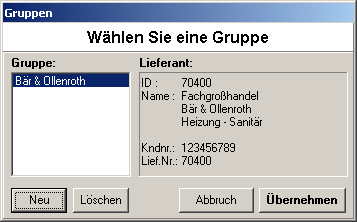
Starten Sie anschließend die UGL-Schnittstelle und legen Sie eine neue "Gruppe" an. (Gruppe ist eine UGL-spezifische Bezeichnung für Lieferant.) Klicken Sie auf "Lieferant wählen" und übernehmen Sie aus der Liste Ihrer Lieferanten den entsprechenden Eintrag. Alle zugehörigen Daten wie Lieferantennummer und Kundennummer werden aus der Lieferantenverwaltung übernommen.
Übernehmen Sie den Lieferanten mit "OK" als UGL-Gruppe.
4Master legt für jede Gruppe einen Ordner im 4Master-Datenverzeichnis an, z.B. d:\4master\data\base\UGL1\70400. (UGL1 bedeutet UGL-Gruppen für Firma 1 (Standard), 70400 ist die Gruppen- bzw. Lieferantennummer.) In diesen Verzeichnissen werden später vom Programm die UGL-Dateien gespeichert, die Sie z.B. per FTP herunterladen (Preisangebote, Bestellbestätigungen) oder die Sie selbst erstellen (Preisanfragen, Bestellungen). Falls Sie die Daten nicht per FTP austauschen sondern sich die Daten per Download auf der Webseite des Lieferanten besorgen, müssen Sie die heruntergeladenen Dateien in den entsprechenden Ordner ablegen, damit 4Master sie weiterverarbeiten kann.
Sobald eine Gruppe angelegt wurde, können Sie sie bei jedem Start der UGL-Schnittstelle auswählen ("Übernehmen").
FTP-Zugang konfigurieren
In der Regel werden Sie Ihre Daten per FTP-Schnittstelle (FTP = File Transfer Protocol) austauschen wollen. Hierzu stellt Ihnen Ihr Lieferant entsprechende Zugangsdaten zur Verfügung.
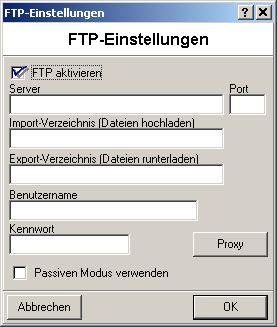
Starten Sie die UGL-Schnittstelle und wählen Sie eine Gruppe aus. Im anschließend angezeigten Hauptfenster können Sie mit dem Schalter "Einstellungen" den FTP-Zugang konfigurieren.
•FTP aktivieren: Ist der Schalter aktiviert, wird das Programm Ihnen beim Erstellen von Preisanfragen und Bestellungen anbieten, die Daten per FTP hochzuladen. Sie haben hierdurch weiterhin die Möglichkeit, Daten vom Server des Lieferanten abzurufen. •Server: URL oder IP des Servers Ihres Lieferanten. •Import- / Export-Verzeichnis: Verzeichnis, dass Ihnen der Lieferant auf seinem Server reserviert. Beide Verzeichnisse können theoretisch identisch sein. In das Import-Verzeichnis lädt 4Master Ihre Daten hoch, aus dem Export-Verzeichnis holt 4Master vom Lieferanten bereitgestellte Daten ab. •Benutzername / Kennwort: Ihre persönlichen Zugangsdaten. •Port: Das FTP-Protokoll verwendet für den Datentransport üblicherweise Port 21. •Proxy: Falls Sie keine direkte Verbindung zum Internet haben, kann es erforderlich sein, Kennwerte Ihres Proxyservers zu hinterlegen. Fragen Sie hierzu Ihren Netzwerkbetreuer. •Passiv-Modus: Verwenden Sie diesen Modus, wenn der Server keine Verbindung zum Client aufbauen kann. Dies ist beispielsweise der Fall, wenn der Client sich hinter einem Router befindet, der die Adresse des Clients mittels NAT umschreibt, oder wenn eine Firewall das Netzwerk des Clients vor Zugriffen von außen abschirmt.
UGL ohne FTP
Falls Ihr Lieferant Ihnen keinen FTP-Zugang anbietet oder Sie die technischen Möglichkeiten nicht haben, Daten über das Internet auszutauschen, können die UGL-Dateien auch manuell ausgetauscht werden. Das funktioniert folgendermaßen:
•Der Lieferant stellt Ihnen Daten zur Verfügung: Kopieren Sie die Dateien, die Ihnen der Lieferant zur Verfügung stellt, in den lieferantenbezogenen Austauschordner Ihrer 4Master-Installation, z.B. nach d:\4master\data\base\UGL1\70400. Daten, die Sie vom Lieferanten erhalten, besitzen folgendes Schema: B0060814.004 (Konstante "B", Jahreszahl in dreistelliger Schreibweise "006", Monat "08", Tag "14", Punkt, dreistelliger Zähler, beginnt jeden Tag bei "001"). Bei Daten, die Ihnen der Lieferant zur Verfügung stellt, kann es sich um Preisangebote oder Auftragsbestätigungen handeln. •Sie stellen dem Lieferanten Daten zur Verfügung (Preisanfrage, Bestellauftrag): Die UGL-Schnittstelle legt die Dateien im lieferantenbezogenen Austauschordner ab. Von Ihnen (mit Hilfe von 4Master) erstellte Dateien besitzen dasselbe Schema wie Daten, die Ihnen der Lieferant übergibt, nur das am Anfang ein "A" steht. Stellen Sie dem Lieferanten die frisch erstellten Dateien zur Verfügung, z.B. per E-Mail, auf einem Datenträger oder laden Sie die Dateien auf seiner Webseite hoch.
Preisanfrage erstellen / senden
Zuerst müssen Sie im Bestellmodul eine Bestellung anlegen, wobei der "UGL Übergabe"-Schalter heruntergedrückt sein muss. Nach Speichern der Bestellung fragt das Programm dann, ob die Bestellung an die UGL-Schnittstelle übertragen werden soll.
Hinweis: Falls für den Lieferanten, bei dem angefragt werden soll, noch keine UGL-Gruppe angelegt wurde, bietet Ihnen das Programm an, die Gruppe jetzt anzulegen. Man sollte aber möglichst vor Anlage der Bestellung alle erforderlichen Vorarbeiten erledigt haben. Hierzu gehört in der Regel auch die Konfiguration der FTP-Schnittstelle.
Anschließend können Sie im folgenden Dialog optional ein Lieferdatum festlegen und einen Kundenauftragstext und 4 Zeilen Zusatztext verfassen.
Gehen Sie anschließend weiter zum nächsten Dialog, der Ihnen die Möglichkeit bietet, pro Position bis zu 3 Textzeilen zu verfassen.
Inwieweit diese Zusatzinformationen vom Lieferanten ausgewertet werden, ist mit dem Lieferanten selbst zu klären.
Hinweis: Der "Zuschnitt" ist eine Funktion der UGL-Version 3.01. Fragen Sie Ihren Lieferanten, ob er diese Funktion unterstützt.
Gehen Sie weiter zum nächsten Dialog und wählen Sie dort aus, ob Sie eine Preisanfrage oder direkt einen Bestellauftrag senden wollen.
Falls die Daten per FTP zum Server des Lieferanten hochgeladen werden sollen, haben Sie hier weiterhin die Möglichkeit, die FTP-Daten einzugeben bzw. nochmals zu überprüfen (Schalter "Einstellungen").
Klicken Sie auf "Preisanfrage", damit das Programm eine Preisanfragedatei erstellt und, falls Sie dies wünschen, per FTP hochlädt. In jedem Fall wird die Datei im Ausgangsverzeichnis gespeichert.
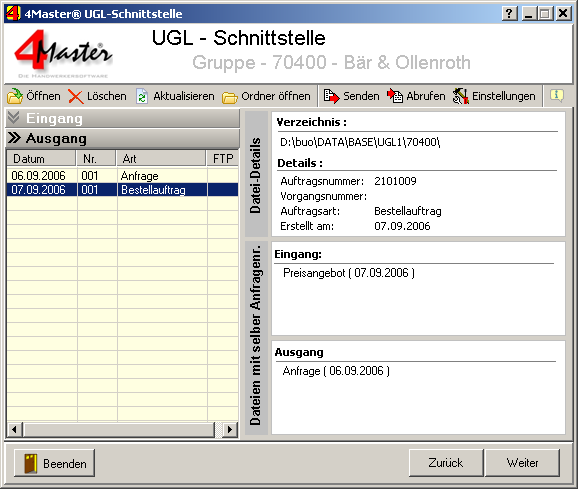
Sie können diese Datei nun im Hauptfenster sehen und jederzeit erneut zur Bearbeitung aufrufen / senden. Falls die Datei nicht per FTP gesendet wurde, müssen Sie sie Ihrem Lieferanten manuell zustellen, z.B. per E-Mail.
Weitere Funktionen des Hauptfensters
•Öffnen: Öffnet die ausgewählte UGL-Datei zum Bearbeiten. •Löschen: Löscht die markierte UGL-Datei. •Aktualisieren: Liest die Datei-Liste neu ein. •Ordner öffnen: Zeigt die im Ein-/Ausgangsordner befindlichen Dateien im Windows-Explorer an. •Senden: Sendet eine Datei per FTP an den Lieferanten. •Abrufen: Sucht auf dem Server des Lieferanten nach neuen Dateien. Wenn welche gefunden werden, lädt das Programm diese herunter und löscht anschließend die Dateien auf dem Server. •Einstellungen: Konfiguration der FTP-Schnittstelle.
Preisangebot einlesen und Bestellung erstellen
Überprüfen Sie per "Abrufen", ob bereits ein Preisangebot vorliegt. Sollte dies der Fall sein, lädt 4Master die Datei vom Server herunter. Sie finden sie dann als Eintrag im Eingangsordner. (Die Datei kann auch manuell in den Ordner kopiert werden, wenn Sie die FTP-Schnittstelle nicht benutzen.)
Um das Preisangebot aufzurufen, klicken Sie es an und wählen "Öffnen" oder "Weiter". Drücken Sie nochmals auf "Weiter", um die Positionen anzuzeigen. Hier finden Sie die angebotenen Preise.
Sonderfälle:
•Es kann vorkommen, dass Artikel nicht vorrätig sind. Diese Positionen werden dann möglicherweise mit hellroter Hintergrundfarbe angezeigt. •Falls Sie eine Position mit grüner Hintergrundfarbe vorfinden, die Sie aber gar nicht angefragt hatten, so handelt es sich um eine Alternativposition. Wenn Sie die Alternativposition statt der vorstehenden Position bestellen möchten, so klicken Sie sie mit der rechten Maustaste an und wählen im Kontextmenü "alternative Position akzeptieren". Dadurch wird außerdem die darüber befindliche Position vom Programm mit roter Hintergrundfarbe gekennzeichnet und beim anschließenden Bestellvorgang nicht berücksichtigt. Hinweis: Sie sollten prüfen, ob die zum Löschen gekennzeichnete Position auch die Richtige ist. Falls das nicht der Fall ist, können Sie die Position per Kontextmenü wieder auf "bestellen" setzen und eine andere Position zum Löschen markieren.
Wenn alle Daten korrekt sind, gehen Sie weiter.
Drücken Sie auf "Bestellung", um die Bestellung zu erstellen. Falls Sie eingestellt haben, dass der Datenaustausch per FTP-Verbindung erfolgen soll, bietet Ihnen das Programm nun an, die erstellte Datei hochzuladen. Wenn nicht, lassen Sie dem Lieferanten die im Ausgangsordner erzeugte Datei auf andere Weise zukommen, z.B. per E-Mail.
Sie können zurück zum Ausgangsordner wechseln, um sich davon zu überzeugen, dass der Bestellauftrag angelegt wurde. Theoretisch können Sie ihn auch erneut senden, oder nochmals zur Bearbeitung öffnen und anschließend erneut senden. Von dieser Möglichkeit sollte jedoch nur in Ausnahmefällen Gebrauch gemacht werden.
Nun müssen Sie warten, bis der Lieferant eine Auftragsbestätigung auf dem Server ablegt (oder Ihnen manuell zustellt).
Auftragsbestätigung einlesen
Gehen Sie zum Eingangsordner und prüfen Sie mit "Abrufen", ob bereits eine Auftragsbestätigung vorliegt. Ist dies der Fall, lädt 4Master die Datei herunter.
Wählen Sie die Datei aus und öffnen Sie sie. Sie können dann auswählen, ob die Daten nochmals angezeigt werden sollen oder sofort an das Bestellmodul übergeben werden sollen. Wenn Sie sich für die erstgenannte Möglichkeit entschieden haben, können Sie mit "Weiter" nochmals die Daten überprüfen und anschließend an das Bestellmodul übergeben.
Durch die Übergabe an das Bestellmodul erhält die Bestellung den Status "bestellt". Während der UGL-Austauschphasen geänderte Daten, insbesondere Preise, werden in die Bestellung eingepflegt. Sie haben die Möglichkeit, die (geänderte) Bestellung im Bestellmodul auszudrucken, damit z.B. im Lager bzw. auf der Baustelle der Wareneingang überprüft werden kann. |