Adressen Adressen
|
Menü: Daten->Adressen.
In der Adressverwaltung werden die Kunden-, Lieferanten- und Personal-Adressen verwaltet.
Infos zur klickTel Schnittstelle
SEPA-Konvertierung der Bankverbindungsdaten
Sie stehen generell zuerst in dem Kundenbereich, durch einen Klick mit der linken Maustaste gelangen Sie im unteren Bereich direkt in die Lieferanten- oder Personalverwaltung. Alles zum Thema Suchen finden Sie in der Hilfe unter Grundlagen.
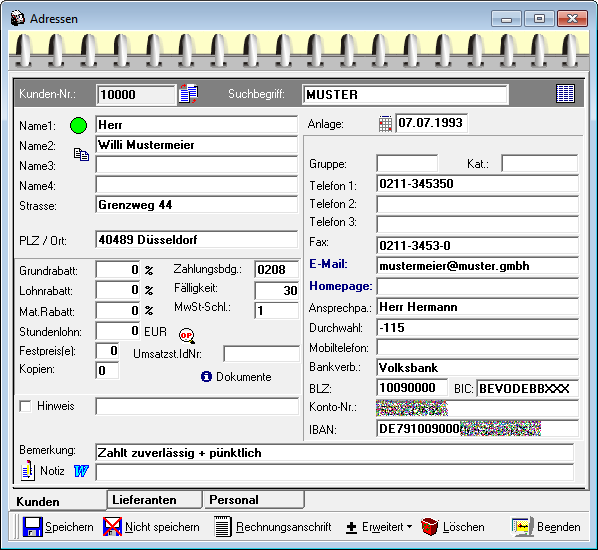
Das Feld Kunden-Nr. steht für die Kundennummer, die im Regelfall im Nummernkreis von 10000 bis 69999 angelegt werden sollte. Dieses Feld ist ein Indexfeld, das bedeutet, dass die Kundennummer ein eindeutiger Schlüssel ist und nur einmalig angelegt und vorhanden ist. In vielen Programmbereichen können Sie über diese Nummer suchen. Der Suchbegriff steht für eine manuelle Anlage des Kundennamens für die Suche. Am besten sollte in diesem Feld die Kombination Nachname/Vorname von Ihnen eingegeben werden, am besten generell in Kleinschrift oder generell in Großschrift oder in Groß/Kleinschrift. Jedoch in einer Kombination für "alle Kunden". Sonst bereitet eine zukünftige Suche danach Probleme. Das Feld Name 1 kann für 2 Möglichkeiten verwendet werden. Entweder Sie geben in diesem Feld die Kundenanrede (Frau, Herr, Firma,...) ein und nutzen das Feld Name 2 für Vorname sowie Name oder Sie lassen die Anrede fehlen und tragen in diesem Feld die beiden Namensangaben ein. Beachten Sie dazu auch die Sucheinstellung im Programmbereich Daten-Betriebsparameter-System/Schriften. Die Felder Name 2, Name 3 und Name 4 können Sie für eine ergänzende Namens- oder Firmenangabe verwenden. Danach folgt das Feld Straße, in welches Sie diese eingeben können oder auch das Postfach eintragen. Das Feld PLZ / Ort ist für die Postleitzahl und die Ortsangabe zuständig, trennen Sie beides am besten durch ein Leerzeichen. Bestehende Kunden können Sie über die Kundennummer, den Suchbegriff, die Straße und über PLZ/Ort suchen Für weitere Informationen wählen Sie bitte den Hilfebereich "Grundlagen-Suchen" an.
Als nächstes können Sie einen Grundrabatt hinterlegen, der beim Drucken eines Angebots oder einer Rechnung im Summenblock abgezogen werden soll. Die Felder Lohn- und Materialrabatt sowie Stundenlohn sind reine Informationsfelder ohne programmtechnischen Hintergrund.
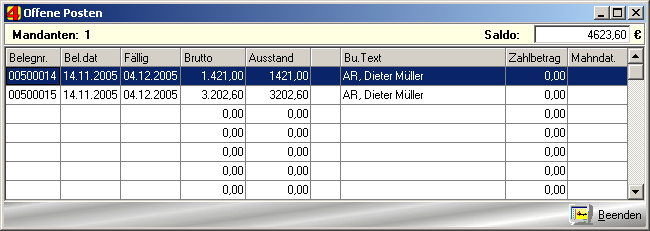
Wenn Sie mit der linken Maustaste auf das OP-Logo klicken, wird kontrolliert, ob bei dem Kunden Offene Posten existieren. Sollten bei den zuvor ausgewählten Kunden noch unbezahlte Rechnungen bestehen, werden Ihnen diese in einer Übersicht angezeigt, wie in der vorherigen Abbildung dargestellt. Mit den Pfeiltasten oder der rechten Bildlaufleiste können Sie durch die Einträge blättern. Oben rechts werden Ihnen die Salden angezeigt. Weitere Hilfe und Angaben finden Sie unter Offenen Posten. Wichtig: Die OP werden nach Buchen einer Rechnung erst aktualisiert, wenn das Modul "Offene Posten" geöffnet war. Durch die Anwahl von Beenden verlassen Sie die OP-Verwaltung und gelangen zurück in die Kundeninformationen.
In das Feld Festpreis(e) können Sie eine Angabe eintragen, wenn bei diesem Kunden die Projekte nicht kalkuliert werden sollen, sondern ein Festpreis aus der Material- und Leistungsverwaltung herangezogen werden soll. Diese Einstellung ist auch bei der Neuerfassung, nach Vergabe der Projektnummer, unter Kalkulation ersichtlich. "Kopien" ist eine Angabe, wie viele ergänzende Kopien bei den Druckvorgängen ausgegeben werden sollen. Die Zahlungsbedingungen sind ein Kombinationsfeld, zusammengesetzt aus Tagen und einem Prozentsatz, welche für den Rechnungsdruck herangezogen werden können. Die Fälligkeit ermittelt über eine eingegebene Anzahl von Tagen ebenfalls für den Rechnungsdruck ein Zahlungsziel. Es wird jedoch entgegen der Zahlungsbedingungen das tatsächliche Zahlungsdatum ermittelt. Damit die Angaben Zahlungsbedingungen und Fälligkeit weiterverarbeitet werden können, müssen Sie unter Daten-Betriebsparameter- entsprechende Zahlungtexte eingegeben haben, diese werden bei dem Druck eines Projektes automatisch vorgeschlagen. In dem Feld MwSt-Schl. können Sie kundenbezogen einen Mehrwertsteuerschlüssel bezogen auf den Programmbereich Daten-Betriebsparameter festlegen, im Regelfall ist der Schlüssel 1 der aktuelle Prozentsatz. Wenn Sie einen Haken in das Feld vor Hinweis setzen, können Sie in der dann geöffneten Textzeile eine Angabe zu hinterlegen. So könnten Sie hier einen Eintrag setzen, wenn z.B. die Zusammenarbeit mit dem Kunden eingestellt wurde. Die Bemerkungszeile ist für Informationen vorgesehen, die sofort bei Kundenanwahl erkennbar sein sollen.
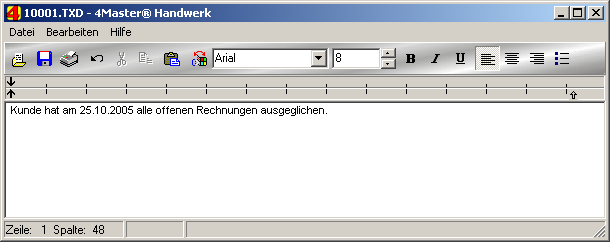
Bei Anwahl Notiz öffnet sich ein Fenster für die Eingabe der Kundennotiz, siehe vorherige Abbildung. Sie können hier kundenbezogene Notizen und Informationen eingeben. Dabei stehen Ihnen unter anderem die Funktionen Speichern, Drucken, Ausschneiden, Kopieren, Schriftart und Größe, Fett, Kursiv und Unterstrichen sowie Zentrierungsmöglichkeiten zur Verfügung. Wichtig ist auch ,links von der Schriftart Arial, die DOS-Windowskonvertierung für die Kunden-Zusatztexte aus DOS-Programmen.
Dokumentenverwaltung: Über das W-Symbol wird die Dokumentenverwaltung mit Adressübergabe gestartet. Lesen Sie Einzelheiten im Kapitel Projekte->Dokumentenverwaltung.
Das Feld Anlage speichert das Erstanlagedatum des Kunden. Sie können dieses Datum manuell eingeben oder aus dem Kalender auswählen. In Gruppe können Sie den Kunden in eine Kundengruppe einordnen. Danach können Sie für diesen Kunden die Telefonnummer, die Telexnummer, die Telefaxnummer, BTX, die E-Mail-Adresse und die Homepage eingeben. Jetzt folgt die Angabe des Ansprechpartners, die Durchwahl und die Mobiltelefonnummer. In dem letzten rechten unteren Bereich können Sie die Bankverbindung, die Bankleitzahl und die Konto-Nummer für diesen Kunden hinterlegen.
In der Fußzeile finden Sie neben der Kundenverwaltung die Anwahl für die Lieferantenverwaltung.
Standardmäßig ist für die Bestimmung Lieferantennummer der Nummernkreis 70000 bis 99999 vorgesehen. Wie schon zuvor in der Kundenverwaltung beschrieben, können Sie unter Suchbegriff Ihren Eintrag für eine individuelle Namenssuche eingeben, achten Sie auch hierbei auf eine ordnungsgemäße einheitliche Eingabe (Kleinschrift, Großschrift oder Groß- und Kleinschrift). Die Zeilen Name 1, Name 2, Name 3 und Name 4 stehen Ihnen für die Lieferantennamensbezeichnung zur Verfügung. Achten Sie jedoch an die Anlehnung der Zeile 1 an die gleiche Zeile in der Kundenverwaltung, damit die Suchfenster richtig dargestellt werden. Danach können Sie die Straße eingeben, darunter PLZ/Ort. In der Lieferantenverwaltung können Sie über die Lieferantennummer, den Suchbegriff, die Straße oder PLZ/Ort suchen. Weitere Hilfen dazu unter Grundlagen-Suchen. Im nächsten Feld können Sie die Kundennummer eintragen, die Sie bei Ihrem Lieferanten haben. Auch hier können Sie Zahlungsbedingungen - ebenfalls die bei Ihrem Lieferanten haben. Nun folgt das Feld Fälligkeit in Tagen, falls Sie dieses für den Zahlungsverkehr benötigen. Danach finden Sie das Feld MwSt-Schl. zur Bestimmung des zu Mehrwertsteuerschlüssels aus den Betriebsparameter. Sollten Sie eine Umsatzsteueridentifikationsnummer Ihres Lieferanten vorliegen haben, besteht Sie die Möglichkeit, das nachfolgende Feld einzusetzen.
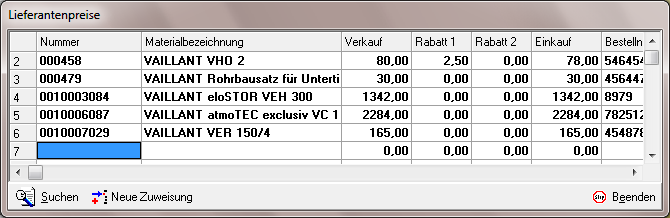
Danach folgt die Materialzuweisung. Diese, falls sie im Programmbereich Betriebsparameter-System und/oder bei der Datenübernahme eingeschaltet wurde, zeigt Ihnen lieferantenbezogen alle Materialien mit der Materialnummer und der Bezeichnung, den Preisen und Rabatten, der Bestellnummer, den Waren- und Rabattgruppen sowie dem dem Datum der letzten Änderung an. Die vorherige Abbildung verdeutlicht Ihnen dieses. In diesem Fenster werden standardmäßig maximal 500 Datensätze angezeigt. Mittels der Tastenkombination Shift+Bildauf/-ab kann auf die nächsten bzw. vorherigen 500 Datensätze gesprungen werden. Lassen Sie sich dabei nicht von der Zeilennummerierung irritieren: diese befindet sich immer im Bereich von 1 bis 500, was aber nichts mit der Gesamtanzahl der Datensätze zu tun hat.
In dem Hauptfenster können Sie in dem Feld Bemerkung eine Information eingeben, die Ihnen direkt bei der Anwahl des Lieferanten angezeigt wird.
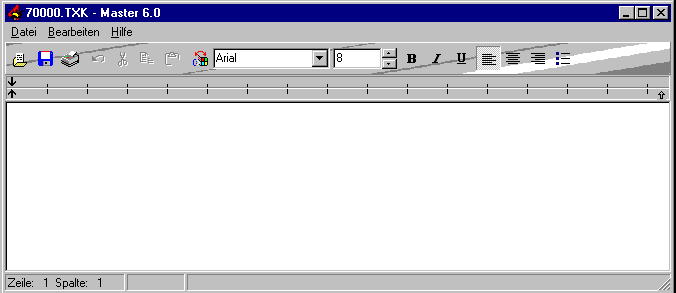
Die Anwahl Notiz bringt Sie in ein Eingabefenster für die Lieferantennotiz, hier als Beispiel die Notiz des Lieferanten 70000. Sie können dort einen manuellen Text eingeben, über das linke obere Symbol Texte laden, speichern, u.a. auch Ausschneiden und Kopieren, unterschiedliche Schriftarten und Größen bestimmen als auch zentrieren. Das Icon links von der Schriftart ist für die Umstellung von Notizen aus DOS-Programmen in das Windowsformat. Das Anlagedatum bezieht sich auf die Neu/Erstanlage des Lieferanten und kann manuell oder über den Kalender bestimmt werden. In Gruppe können Sie eine Lieferantengruppe zuweisen. Danach folgen die Telefonnummer, die Telexnummer, die Telefaxnummer, die BTX oder E-Mail-Adresse und die Homepage. Darunter können einen Ansprechpartner, seine Durchwahl und die Mobiltelefon hinterlegen. Zuletzt folgen zu diesem Lieferanten die Bankverbindung, die Bankleitzahl und die Kontonummer.
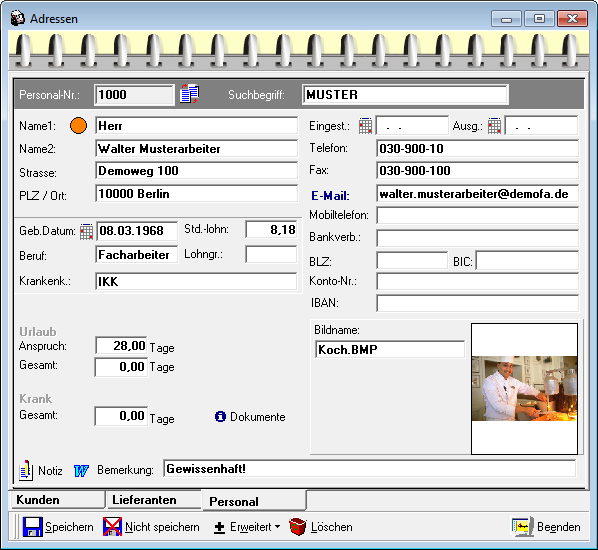
Der letzte Programmbereich im Modul Adressen ist die Personalverwaltung, zuständig für die Verwaltung aller Mitarbeiter des Unternehmens.
In der obersten Zeile finden Sie die Personalnummer und den Suchbegriff. Es ist sinnvoll, die Pers-nummer 4-stellig zu vergeben, da diese Größe günstig für die Weitergabe an ein Lohn- und Gehaltsprogramm ist. Für den Suchbegriff verwenden Sie am besten den Familiennamen, dann Vorname, entsprechend unter "Grundlagen-Suchen". Die Felder Name 1 und Name 2 sind für Anrede und Name bzw. für Name 1. und 2. Zeile vorgesehen, auch hierzu finden Sie einer ergänzende Beschreibung innerhalb der Kunden. Darunter kann die Straße, eine Zeile tiefer die Postleitzahl und der Ort eingesetzt werden. In den Block darunter können Sie das Geburtsdatum, den individuellen Nettostundenlohn des Mitarbeiters, den Beruf, die Lohngruppe und die Krankenkasse einfügen.
Der nächste Bereich ist "Urlaub". Hier können Sie den Urlaubsanspruch eintragen.
Danach folgt das Bemerkungsfeld. Auf der rechten Seite finden Sie oben, zu welchem Datum der Mitarbeiter eingestellt und eventuell aus dem Unternehmen ausgeschieden ist. Danach folgen die Felder mit der Telefonnummer, der Telefaxnummer, der E-Mail-Adresse. Wichtig ist für die Lohn- und Gehaltsüberweisung die Bankverbindung, die Bankleitzahl und die Kontonummer. Interessant auch die Möglichkeit, an dieser Stelle ein Bild Ihres Mitarbeiters vorzusehen. Auch hier gibt es einen Notizbereich, der personalbezogen hinterlegt ist und die gleichen Funktionen beinhaltet wie die Notizbereiche in der Kunden- und Lieferantenverwaltung. Über den Word-Button wird die Dokumentenverwaltung aufgerufen. Hier werden Texte zum Kunden, Lieferanten oder Mitarbeiter erstellt und bearbeitet.
Adresslisten ausgeben
Sie können in der Adressverwaltung über "Ausgabe" individuelle Listen Ihrer Kunden, Lieferanten oder Mitarbeiter drucken und exportieren, die nach unterschiedlichen Kriterien gefiltert und sortiert sind.
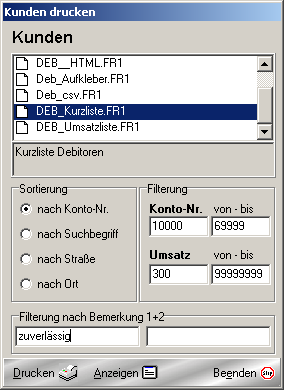
Nachfolgend ein Beispiel für den Druck einer Kundenliste:
•Wählen Sie oben ein für den Druck oder Export zu verwendendes Formular aus. (Formulare können im Formulardesigner geändert und neu erstellt werden.) •Filter und Sortierung nach folgenden Kriterien möglich: •Konto-Nr. (Kunden-, Lieferanten- oder Personalnummer). •Suchbegriff •Straße •PLZ / Ort •Weitere, zusätzlich verwendbare Filter (nur Kundenverwaltung): •Umsatz: Filtert zusätzlich nach Jahresumsatz von...bis. •Zusätzlicher Filter nach Bemerkungstext-Feld 1 und 2 (Volltext). •Drucken: Druckt die oben ausgewählte Liste auf dem in 4Master zuletzt verwendeten Drucker oder dem Windows-Standarddrucker. Welcher Drucker aktiv ist, erfahren Sie, wenn Sie die Druckvorschau anzeigen lassen. Ändern können Sie den aktiven Drucker übrigens unter Bearbeiten, Druckereinstellung. •Anzeigen: Wenn Sie die Druckvorschau anzeigen, haben Sie in dem dort angezeigten Fenster die Möglichkeit, die angezeigten Daten z.B. nach Excel zu exportieren. Diese Funktion wird z.B. benötigt, um Serienbriefe zu erstellen. [mehr zur Serienbrieferstellung]
Nummernvergabe
Ist die letzte reguläre Nummer bei der Anlage eines neuen Kunden (69999), Lieferanten (99999) oder Mitarbeiters (9999) bereits vergeben, sucht das Programm nach der ersten freien Nummer im jeweiligen Nummernkreis, beginnend bei 10000 (Kunden), 70000 (Lieferanten) bzw. 1000 (Personal). Bei Personal sind auch Nummen ab 1 möglich, allerdings müssen 1- bis 3-stellige Nummern von Hand eingegeben werden.
Kopie der Anschrift in die Zwischenablage
Ein Klick auf das kleine Symbol (Blätter) links neben der Anschrift kopiert die Adresse in die Zwischenablage. Neben dem klassischen Einfügen der Daten in die Textverarbeitung oder z.B. in den Vortext eines Projekts können die Daten auch in den Betreff eines Projekts eingefügt werden. Vor den Betreffzeilen erscheinen zu diesem Zweck zwei Symbole (= und []), die die Übernahme in jeweils unterschiedlicher Formatierung erlauben. Möglich sind das Einfügen in die ersten beiden Betreffzeilen und das Aufteilen der Daten in alle Betreffzeilen.
Kundenumsätze
Das kleine Zeichen oben rechts steht für die Anzeige der monatlichen Umsätze des aktuellen und des vorherigen Jahres. Die Differenzen zum Vorjahr werden in Prozent angegeben. Für eine ordnungsgemäße Fortschreibung der Monatswerte ist es wichtig, am Jahresende im Programmbereich Verwaltung einen Jahreswechsel durchzuführen, um die Werte des beginnenden Jahres auf Null zu setzen und die früheren Monatswerte in die Spalte Vorjahr zu verschieben.
Die Kundenumsatzliste kann verfälscht werden, wenn z.B. korrigierte und anschließend erneut gedruckte und verbuchte Rechnungen durch Anzeige oder Druck des Rechnungsjournals nochmals in die Umsatzstatistik übernommen werden. Um diese Abweichungen zu korrigieren und den Umsatz anhand der aktuellen Journaldaten neu zu ermitteln, steht die Umsatzabgleich-Funktion zur Verfügung, die Sie in der Fußzeile der Adressverwaltung unter "Erweitert", "Umsatzabgleich" erreichen. Dazu darf keine Adresse zur Bearbeitung geöffnet sein.
Telefonwahl
Um Telefonnummern über Ihre Telefoniesoftware anzuwählen, müssen Sie zunächst den Telefonwählaufruf in den Betriebsparametern hinterlegen. Danach können Sie jede Nummer durch Klick auf den vor der Nummer angezeigten Schriftzug wählen. Fragen Sie den Hersteller Ihrer Telefoniesoftware, ob Systemaufrufe mit Nummernübergabe unterstützt werden und dem verwendeten Aufruf oder Schlüsselwort. |