Lagerbuchung Lagerbuchung
|
Menü: Bestellung->Lager.
Hier können Lager bebucht, Inventurwerte eingetragen und Inventur- und Buchungslisten gedruckt werden.
Die Lager müssen zunächst in der Lagerliste angelegt worden sein. Danach müssen die Lager den Artikeln zugeordnet werden. Das kann man im Materialstamm für einzelne Artikel tun oder für alle / ausgewählte Artikel in der Datenpflege für Material.
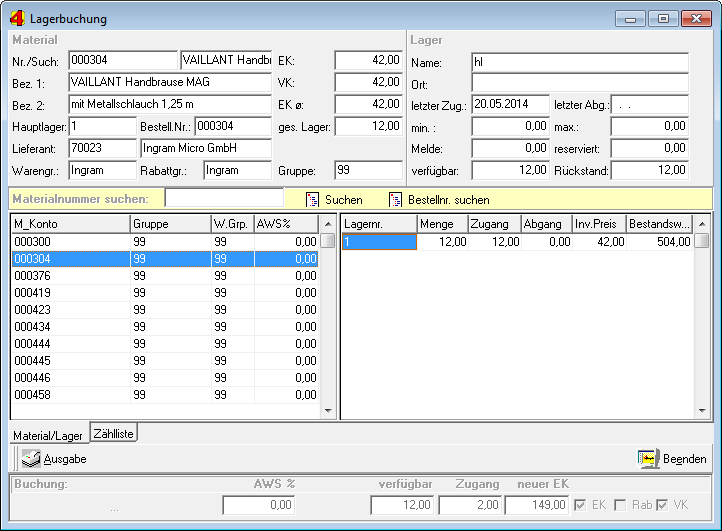
Links im Fenster sind die Artikel aufgelistet. Klickt man dort einen Artikel an, werden rechts die dazugehörigen Lagerwerte angezeigt.
Man kann Artikel über die Materialnummer suchen oder man verwendet den Suchen-Schalter, der ein erweitertes Suchfenster zum Material mit Suchbaum und Fragmentsuche öffnet. Eine Suche nach Bestellnummer ist über den entsprechenden Schalter ebenfalls möglich.
Oben werden weitere Informationen zum Artikel und Lager angezeigt.
Buchen von Lagerzugang:
Zunächst wird ein Artikel (linke Liste) und dann rechts ein Lager durch Klick mit der linken Maustaste angewählt. Anschließend wird in der rechten Liste doppelt auf den Wert in der Spalte "Zugang" geklickt. Unten werden dann Felder für AWS, verfügbar, Zugang, neuer EK sichtbar. Rechts wird nun ausgewählt, ob der EK in die Materialdatei zurückgeschrieben werden soll (Checkbox deaktiviert = neuer EK wird zwar für die Ermittlung des øEK herangezogen, aber der EK wird nicht ins Material eingetragen). Nun wird bei "Zugang" die gelieferte Menge eingetragen. Danach wechselt man mit [Tab] in das Feld "neuer EK". Dort wird der EK eingetragen, zu dem eingekauft wurde. Nun wird durch Drücken der [Enter]Taste die Buchung ausgelöst. Programmtechnische Ermittlung des øEK: (alter øEK x alte Lagermenge + neuer EK x hinzugebuchte Menge) / neue Gesamtlagermenge
Abgang buchen:
Doppelt auf das Feld "Abgang" des zu bebuchenden Lagers klicken und unten den Wert bei "Abgang" eintragen. Mit [Enter] übernehmen.
verfügbare Menge ändern:
Lager wählen, unten den neuen Wert für verfügbare Menge eintragen und mit [Enter] übernehmen.
AWS eintragen/ändern:
Doppelklick auf das zu ändernde Material in der Liste links, AWS unten eintragen und mit [Enter] übernehmen. Man kann auch für mehrere Artikel in einem Zug den AWS ändern. Dazu werden mit [Strg]+ li. Maustaste alle zu bewertenden Artikel markiert. Danach unten ins Feld "AWS" doppelklicken, AWS eintragen und mit [Enter] übernehmen. Wichtig: Änderungen im Lager sollten immer durch Klick in einen anderen Artikel der Liste links bestätigt werden! Nur damit ist für das Programm die Bearbeitung des Artikels eindeutig abgeschlossen und alle Informationen können in der Datenbank gespeichert werden. Informationen zum AWS: AWS bedeutet Abwertungsstufe. Der AWS wird oft zum Druck der Lagerbewertung benötigt. Der Lagerwert kann damit abgewertet werden. Das macht Sinn, da sich der Wert der Artikel, die sich eine gewisse Zeit im Lager befinden, ändert; also nicht mehr dem Wert entspricht, zu dem eingekauft wurde. Der Lagerwert ermittelt sich zu: Lagermenge x EK x (1 - AWS/100).
Lager umbuchen:
Um die Lagerbestände artikelweise in ein anderes Lager umzubuchen, gehen Sie so vor: •Artikel auswählen (linke Liste). •Rechts das Lager anklicken, dessen Bestände gelöscht werden sollen. •Anschließend das Lager anklicken, in das die Bestände übernommen werden sollen. •Schalter "Umbuchen [quelle] -> [ziel]" drücken. •Bestätigen, dass nach Umbuchung das Quelllager gelöscht wird (betrifft nur den jeweiligen Artikel).
Die Zählliste
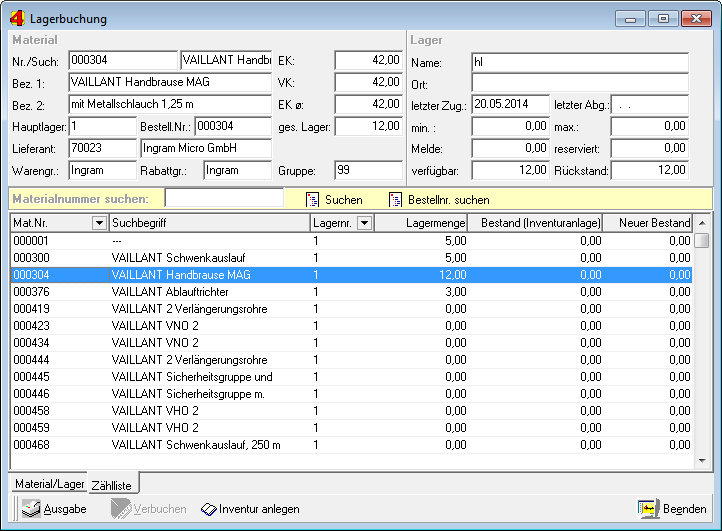
Diese Tabelle ermöglicht das schnelle Einbuchen der Inventurergebnisse.
Wir empfehlen, vor Inventuranlage eine außerplanmäßige Datensicherung der 4Master-Daten anzulegen, um bei Fehlbedienungen den alten Zustand wiederherstellen zu können. Bitte lesen Sie vor Inventuranlage auf jeden Fall dieses Kapitel aufmerksam durch und wenden Sie sich ggf. an den Support, um Fehlbedienungen zu vermeiden! Allgemeine Informationen zur Inventur erhalten Sie hier.
Achtung: Vor Anlegen der Inventur ist die Zählliste nach Artikel/Lager usw. so zu filtern, dass nur die Zählpositionen in der Liste stehenbleiben, für welche die Inventur wirklich durchgeführt wird! Wird eine komplette Inventur aller Lager/Artikel durchgeführt, ist ein Filtern nicht nötig.
Gefiltert werden kann z.B. nach Lagernummer: Dazu im Spaltenkopf "Lagernr." auf den Pfeil klicken, "benutzerdefiniert" auswählen und z.B. "gleich 1" (bedeutet: zeige nur Lager mit Nummer = 1) setzen. Dadurch wird erreicht, dass die Inventur nur für bestimmte Artikel/Lager angelegt wird, für die auch wirklich eine Inventur durchgeführt werden soll. Nun kann der Schalter "Inventur anlegen" betätigt werden, um die Werte der Spalte "Lagermenge" in die Spalte "Bestand (Inventuranlage)" zu übertragen (wichtig, da die Möglichkeit besteht, dass während der Inventur noch Lagerzu-/abgang, z.B. aus Nachkalkulation, Bestellung oder Rechnungsdruck, gebucht wird). Dieser Vorgang kann einige Minuten in Anspruch nehmen. Während dieses Vorgangs sollte auf allen anderen Rechnern im Netz 4Master beendet worden sein!
Zur Eingabe der bei der Inventur ermittelten Mengen bewegt man sich nun in der Spalte "neuer Bestand" mit den Pfeiltasten nach unten (oder oben) und trägt die neuen Werte ein. Um ein bestimmtes Material zu ändern, kann man dieses über das Feld "Materialnummer suchen" direkt (live) anzeigen lassen. Man kann auch die erweiterte Materialsuche über den Schalter "Suchen" oder die Bestellnummernsuche verwenden.
Hinweis: Es ist nicht erforderlich, immer sofort alle Inventurwerte einzutragen und zu buchen. Dies kann auch zu einem späteren Zeitpunkt vervollständigt werden; man kann das Programm sogar zwischenzeitlich beenden oder den Rechner ganz ausschalten; die Änderungen bleiben gespeichert.
Sind alle Inventurwerte in der Spalte "neuer Bestand" eingetragen, wird i.d.R. eine Buchungsliste gedruckt (Druck siehe weiter unten).
Wichtig: Der Druck der Buchungsliste ist nur vor der Verbuchung der Inventurergebnisse sinnvoll. Nach Verbuchen sind die Änderungen nicht mehr sichtbar, sondern nur der Wert "Lagermenge" wird angezeigt.
Buchen der Inventur:
Es werden beim Buchen alle in der Liste angezeigten Artikel/Lager verbucht, auch dann, wenn die neue Menge Null ist! Deshalb muss die Liste vorm Buchen so gefiltert werden, wie dies oben für die Anlage der Inventur beschrieben wurde! Beim Buchen (Schaltfläche "Verbuchen") passiert folgendes: Das Programm ermittelt die Differenz zwischen "Lagermenge" und "Bestand (Inventuranlage)", addiert diesen Wert auf den neuen Bestand und trägt diesen in die "Lagermenge" ein. Dadurch werden auch zwischenzeitliche erfolgte Bewegungen im Lager berücksichtigt. Dieser Vorgang kann je nach Artikel-/Lageranzahl einige Zeit in Anspruch nehmen. Achtung: Während des Buchungsvorgangs sollten keine anderen Mitarbeiter im Netzwerk in 4Master oder in der 4Master Wartung arbeiten. Wir empfehlen vor Verbuchen eine Datensicherung der 4Master-Daten zu machen. So kann bei Fehlschlagen der Buchung (Stromausfall etc.) der alte Stand zurückgespielt werden und erneut gebucht werden.
Es gibt eine weitere (einfachere) Möglichkeit, die Inventur durchzuführen (ohne Inventuranlage):
Man geht durchs Lager, zählt die Mengen, gibt diese in den neuen Bestand ein und verbucht diese sofort. Achtung! Artikel, die keinen neuen Bestand erhalten haben, werden bei dieser Methode nicht gepflegt! Also muss für alle zu pflegenden Artikel eine Menge eingetragen werden (Nullmenge ggf. manuell mit Null überschreiben). Nur durch Überschreiben einer Menge in der Spalte "Neuer Bestand" wird die alte Menge in die Spalte "Bestand (Inventuranlage)" übertragen. Diese Möglichkeit ist einfacher, hat aber den Nachteil, dass während des Eintragens der neuen Lagermengen keine Lagermengen durch andere Mitarbeiter im Netzwerk gebucht werden dürfen (Nachkalkulation, Bestellung, Rechnungsdruck).
Löschen von Lagereinträgen aus bestimmten Artikeln:
Wechseln Sie in die Zählliste. Selektieren Sie die Liste ggf. nach Lagernummer. Markieren Sie alle Einträge, die das zu löschende Lager enthalten. Löschen Sie diese Auswahl mit [Strg]+[Entf]. Die Artikel werden dabei nicht gelöscht.
Die Ausgabe
Die Karteikarte Drucker ermöglicht die Auswahl und Einstellung eines Druckers.
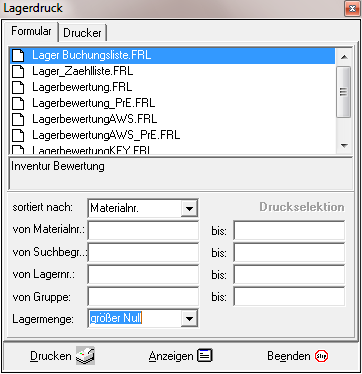
Oben in der Karteikarte Formular wird ein zu druckendes Formular ausgewählt. Lager Buchungsliste: Dieses Formular druckt eine den Bestand und den neuen und alten Bestand aus. Diese Liste sollte VOR Verbuchen der Inventur gedruckt werden. Lagerbewertung: Hier wird der Lagerwert, gebildet aus Menge und EK pro Material und Lager, ausgegeben. Am Seitenende wird der kumulierte Lagerwert angezeigt; auf der letzten Seite der Gesamtlagerwert. LagerbewertungAWS: Wie Lagerbewertung. Hier wird der Lagerwert allerdings mit AWS ermittelt. Formel siehe oben.
Man hat die Möglichkeit, selektiert nach Materialnummer, Materialsuchbegriff, Lagernummer und Gruppe zu drucken. Dabei kann entschieden werden, nach welchem Kriterium die Liste sortiert werden soll, z.B. nach Lager oder Artikelnummer. Ganz unten gibt es die Auswahl, ob alle Lagerwerte gedruckt werden sollen (natürlich innerhalb der obigen Selektion) oder nur Lagerwerte mit Menge größer als Null oder Lager mit Menge ungleich Null.
Nun kann man sich über "Anzeigen" eine Druckvorschau aufrufen oder über "Drucken" die Liste direkt ausdrucken. In der Druckvorschau gibt es übrigens die Möglichkeit des Exports der Liste in eine Datei, z.B. nach Excel. |