Projektbestellung Projektbestellung
|
Master-Menü: Bestellung->Projektbestellung.
Neue Bestellung anlegen:
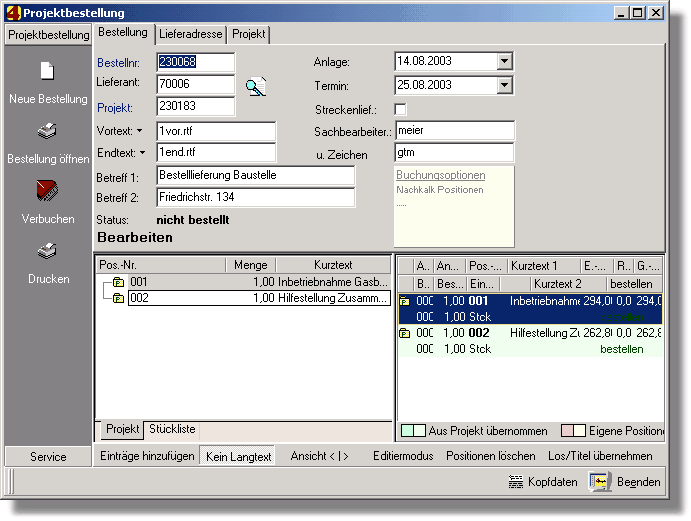
Mit dem Icon "Neue Bestellung" in den Anlagemodus schalten. Bestellnummer vergeben, Lieferant zuordnen, Projekt auswählen. Für den Vor- und Endtext kann ein vorhandener Text verwendet und bearbeitet werden oder ein neuer Text angelegt werden. Es können 2 Betreffzeilen eingegeben werden. Anlagedatum und Termin können über den DropDown-Pfeil (Kalender) geändert werden. Streckenlieferung: Wird der Haken gesetzt, wird eine spätere Bestellbuchung statt ins Lager in die Nachkalkulation übergeben. Diese Option muss nicht verwendet werden. Man kann später auch in den Bestelloptionen festlegen, wohin der Bestelleingang übergeben werden sollen. Unter der Checkbox in diesem Fenster wird jeweils angezeigt, welche Buchnungsoptionen voreingestellt sind, im oberen Bild z.B. positionsweise Buchung in die Nachkalkulation. Nun kann noch ein Sachbarbeiter und ein Zeichen vergeben werden. Status: Zeigt an, ob eine Bestellung bereits bestellt wurde und ob schon geliefert wurde. Reiter "Lieferadresse": Eine Lieferadresse suchen und ändern. Reiter "Projekt": Ein Projekt für die Bestellung auswählen. Übrigens zeigt Klick auf den blauen Schriftzug "Projekt" die Projekteigenschaften des gewählten Projekts an. Reiter "Stückliste": Zeigt die Artikel an, die im Projekt in Stücklisten von Positionen enthalten sind.
Schaltfläche unten im Fenster:
Einträge hinzufügen: Fügt die im linken Fensterteil markierten Positionen zur Bestellung (rechts) hinzu. Man kann Positionen auch per Drag&Drop oder mit [F5] übernehmen. [Strg] + [F5] übernimmt alle Positionen in die Bestellung. Artikel aus Stücklisten werden analog übernommen. Kein Langtext: Gedrückte Schaltfläche unterdrückt das Anzeigen des Langtextes bei den Bestellpositionen. Ansicht <|>: Mehrfaches Anklicken bewirkt ein Umschalten der Ansicht (nur Projektpositionen zeigen, nur Bestellpositionen zeigen, beide zeigen). Editiermodus: Erlaubt dem Anwender das Verändern der Bestellpositionen (rechter Fensterbereich). Mit der Taste [Einfg] können rechts auch Positionen manuell eingefügt werden. Diese werden rot unterlegt, im Unterschied zu Positionen/Stücklistenartikel aus dem Projekt, die grün gekennzeichnet sind. Um den Langtext zu bearbeiten, muss zusätzlich die Langtextansicht aktiviert sein. Mit der rechten Maustaste kann dann die Option "Langtext bearbeiten" ausgewählt werden. Die Langtextbearbeitung wird abgeschlossen mit Klick auf den Speicherbutton. Im Editiermodus kann ein Status "bestellen/nicht bestellen" positionsweise gesetzt werden. Nur Positionen mit dem Status "bestellen" werden später beim Druck mit "Druckfreigabe" gedruckt. Positionen löschen: Löscht die im rechten Teilfenster markierten Bestellpositionen aus der Bestellung. Die gelöschten Bestellpositionen können später aber jederzeit wieder aus dem Projekt übernommen werden, soweit es sich bei den gelöschten Einträgen nicht um manuell angelegte Bestellpositionen handelt. Los/Titel übernehmen: Übernimmt bei der Übernahme von Positionen auch die zugehörigen Los- und Titelzeilen aus dem Projekt in die Bestellung. Diese werden dann auch für den Druck verwendet.
Vorhandene Bestellung öffnen:
Klicken Sie links auf das Icon "Bestellung öffnen".
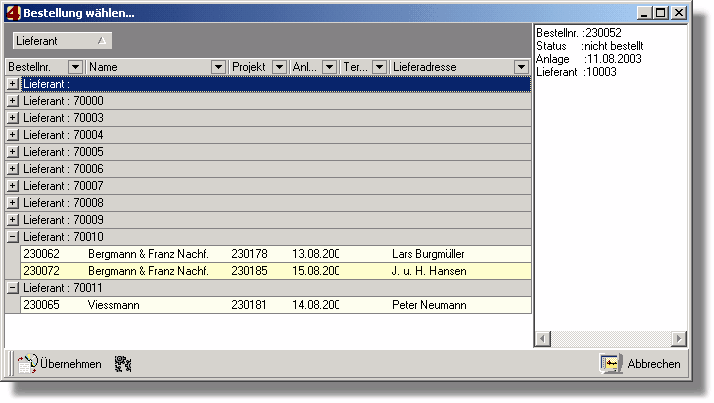
Wählen Sie im sich öffnenden Fenster eine Bestellung aus. Die Suchliste kann nach verschiedenen Kriterien sortiert, gruppiert und vorselektiert werden. Im oberen Bild wurde bespielsweise nach Lieferant gruppiert. Durch den Schalter "Übernehmen" oder Doppelklick auf den Eintrag wird eine Bestellung geöffnet. Das Zahnradsymbol unten im Fenster sucht die zuletzt geöffnete Bestellung!
Bestellung drucken:
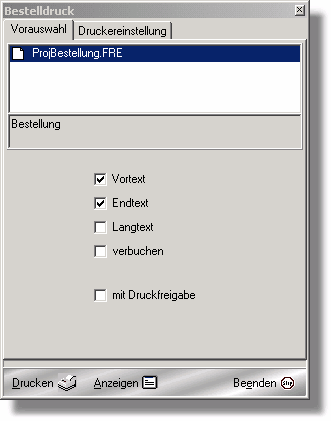
Um das geöffnete Bestellprojekt zu drucken, wählen Sie links das Icon "Drucken". Legen Sie im folgenden Fenster die Druckoptionen fest:
Vortext: Druckt mit Vortext. Endtext: Druckt mit Abschlusstext. Langtext: Druckt zusätzlich zum Kurztext evtl. vorhandenen Langtext aus. Verbuchen: Bewirkt, dass durch den Ausdruck die Bestellung als "bestellt" gekennzeichnet wird (funktioniert nicht, wenn man aus der Druckvorschau druckt). Mit Druckfreigabe: Druckt nur die Positionen aus, die den Status "bestellen" haben. (Man kann Positionen im Editiermodus auf "nicht bestellen" setzen, um sie beim Druck zu unterdrücken.)
Bestellung löschen:
Wählen Sie links die Kategorie "Service" und klicken auf das Icon "Löschen". Suchen Sie in der sich öffnenden Liste nach der zu löschenden Bestellung. Löschen Sie die markierten Bestellungen mit Klick auf den Löschen-Schalter in der Fußleiste.
Buchungsoptionen vorgeben:
Wählen Sie links die Kategorie "Service" und klicken auf das Icon "Optionen".
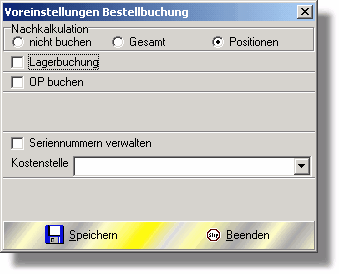
Im folgenden sind die einzelnen Einstellmöglichkeiten erläutert: Nachkalkulation "nicht buchen": Es werden dann bei der Verbuchung keine Kosten in die Nachkalkulation übergeben. Nachkalkulation "Gesamt": Verbuchte Bestellungen werden in der Nachkalkulation als sonstige Kosten berücksichtigt. Die Buchung erfolgt hier projektweise anhand der Eingangsrechnungen. Nachkalkulation "Positionen": Verbuchte Bestellungen werden in der Nachkalkulation dem Projekt positionsweise als Materialkosten übergeben. Das funktioniert auch dann, wenn Sie eine erfolgte Lieferung "komplett" verbuchen (siehe weiter unten). Lagerbuchung: Wenn Sie diese Option wählen, werden bestellte Materialien in der Lagerverwaltung erfasst. Wird also z.B. ein Material bestellt, so wird dies im Lager als Zugang gemeldet. Dabei wird im Lager ein neuer øEK ermittelt. Überprüfen Sie, ob für alle zu buchenden Artikel ein Lager vorhanden ist! Hinweis: Lagerbuchung und Buchung in die Nachkalkulation schließen sich aus. Haben Sie Lagerbuchung voreingestellt, können Sie bei der Bearbeitung einer Bestellung angeben, ob "Streckenlieferung" (Lieferung der Bestellung direkt auf die Baustelle) oder Belieferung des Lagers erfolgen soll. Wenn "Streckenlieferung" gewählt wurde, wird die Voreinstellung "Lagerbuchung" ignoriert und direkt auf die Baustelle gebucht in Position als Material. Wollen Sie aber die Rechnung als solche in der Nachkalkulation verbuchen, muss zwingend in den Optionen "Nachkalkulation gesamt" ausgewählt sein. OP buchen: Diese Option gibt an, ob die Bestellung als Eingangsrechnung in die Offenen Posten übergeben werden soll. Hinweis: Wird das Rechnungsbuch verwendet (siehe Einstellung im Firmenstamm), sollte diese Option nicht verwendet werden. Die Eingangsrechnung sollte im Rechnungsbuch manuell angelegt werden. Von dort wird sie dann automatisch in die OP-Verwaltung übertragen. Kostenstelle: Wählen Sie hier eine Kostenstelle aus, der die Bestellung zugeordnet werden soll (für Übergabe an die Nachkalkulation). Die Kostenstellen müssen unter Daten->Kostenstellen angelegt worden sein. Seriennummern: Wird diese Option gewählt, kann auf die eingebaute Seriennummernverwaltung (Garantieverwaltung) zurückgegriffen werden.
Bestellung/Bestellpositionen verbuchen:
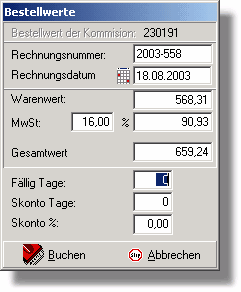
Klicken Sie auf das Icon "Verbuchen" um für das geöffnete Bestellprojekt als "bestellt" zu buchen. Verbucht wird eine Bestellung in der Regel nach Eingang im Lager oder auf der Baustelle. Beachten Sie die Buchungsoptionen. Wenn Sie mit der rechten Maustaste ins Feld "geliefert" klicken, bekommen Sie ein Kontextmenü angezeigt. Hier kann man noch mal die Optionen ändern, Seriennummern und Garantie verwalten bzw. buchen. Im folgenden die Buchungsvarianten: Einzelne Bestellposition ist eingegangen mit der bestellten Menge: Mit der linken Maustaste auf die entsprechende Zeile klicken und im Kontextmenü (rechte Maustaste auf Zeile klicken) den Punkt "Positionsmenge geliefert" wählen. Damit ist diese Zeile gebucht und wird grau hinterlegt. Bei "geliefert" steht jetzt der Wert aus "Best-Me.". Graue Hinterlegung einer Buchungszeile bedeutet immer, dass eine Bestellung genau mit der Bestellmenge eingegangen ist. Einzelne Bestellposition ist eingegangen mit einer größeren Menge als bestellt: Nun gibt es auch die Möglichkeit, dass mehr als die bestellte Menge geliefert worden ist. Dann tragen Sie in der Spalte "geliefert" einfach den Wert ein und springen mit dem Cursor in ein anderes Feld. Damit ist die Buchung erfolgt. Die "geliefert" ist jetzt höher als die "Best-Me.". Einzelne Bestellposition ist eingegangen mit einer kleineren Menge als bestellt: Tragen Sie in der Spalte "geliefert" den gelieferten Wert ein und verlassen Sie mit dem Cursor das Eingabefeld. Damit ist die Buchung erfolgt. Hinweis: Sie können auf diese Art jederzeit Werte buchen, auch wenn die Zeile schon bebucht wurde. Die neu gebuchten Mengen werden dann kumulativ den schon als geliefert gemeldeten Mengen zugeschlagen. Außerdem gibt es die Möglichkeit zurückzubuchen. Dazu werden in "geliefert" entsprechende negative Mengen eingetragen und mit Sprung in ein anderes Feld verbucht. Es wird dann im Lager bzw. in der Nachkalkulation die entsprechende Aktion vorgenommen. alle Positionen der Bestellung sind komplett eingegangen: Klicken Sie mit der rechten Maustaste auf eine beliebige Bestellzeile in das Feld "geliefert" und wählen Sie im Kontextmenü "Bestellung komplett geliefert". Dann werden alle Bestellzeilen grau als Zeichen, das alle Rückstände Null sind. Rückbuchung von Baustelle ins Lager: Sind Materialien auf die Baustelle geliefert (gebucht) worden aber es bleibt z.B. eine Packung Fliesen übrig, so wird das nicht benötigte Material ins Lager gebracht. Die Rückbuchung ins Lager erfolgt im Modul Nachkalkulation, indem dort mit aktivierter Checkbox "Lager" das Material negativ gebucht wird (-1,00 Pack Fliesen). Checkbox "EK": Bei Buchung wird der geänderte Preis in den Artikelstamm zurückgespeichert. Belegbuchung: Haben Sie in den Voreinstellungen festgelegt, dass die Rechnung in die "Offenen Posten" als Eingangsrechnung gebucht werden soll und/oder, dass in die Nachkalkulation "gesamt" gebucht werden soll, erscheint ein Fenster, in welchem Sie die Rechnungsnummer eintragen sowie evtl. Zahlungsbedingungen und den Warenwert (lt. Eingangsrechnung des Lieferanten) hinterlegen können. Klick auf die Schaltfläche "Buchen" löst die Belegbuchung in die OP und/oder in die Nachkalkulation aus.
Die Belegbuchung erfolgt erst, wenn alle Mengen komplett geliefert wurden. Dies erreichen Sie durch die Buchungsmethode "Bestellung komplett geliefert" (rechte Maustaste aufs Feld "geliefert"). Soll trotz nicht komplett gelieferte Bestellung eine Belegbuchung ausgelöst werden, müssen alle unvollständig gelieferten Positionen mit "Position erledigt" gekennzeichnet werden (rechte Maustaste aufs Feld "geliefert"). |