Neues Projekt anlegen Neues Projekt anlegen
|
Menü: Projekte->Erfassen.
Hinweis zur Nummernvergabe: Es wird empfohlen, für die Projektnummer ausschließlich Zeichen aus folgendem Zeichenvorrat zu verwenden: [a..z] [A..Z] [0..9] [-]. Dies stellt die Kompatibilität für nachgelagerte Prozesse sicher, z.B. den Projektexport zum mobilen Aufmaß.
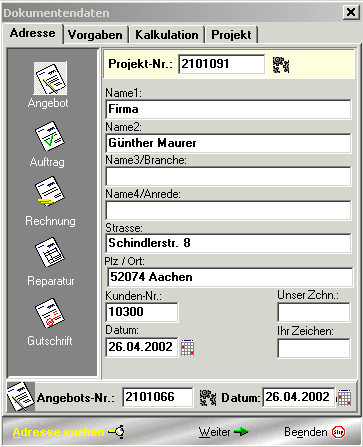
Mit Klick auf "Neu anlegen" im Programmpunkt Erfassen wird ein neues Projekt erzeugt. Links kann mit Klick auf das entsprechende Icon ein Angebot, ein Auftrag, eine Direktrechnung oder eine Gutschrift erstellt werden. Klickt man eines dieser Dokumente an, wird man aufgefordert, eine Nummer (Rechnungs-, Angebotsnummer etc) zu vergeben. Man kann zum Projekt aber auch später jederzeit ein Angebot oder eine Rechnung anlegen.
Zunächst wird eine Projektnummer vergeben. Klickt man auf das Zahnradsymbol rechts neben dem Eingabefeld für Projektnummer, wird eine laufende Nummer (siehe Betriebsdaten) vergeben. Danach wird durch Klick auf "Adresse suchen" eine Kundenadresse zum Projekt zugeordnet.
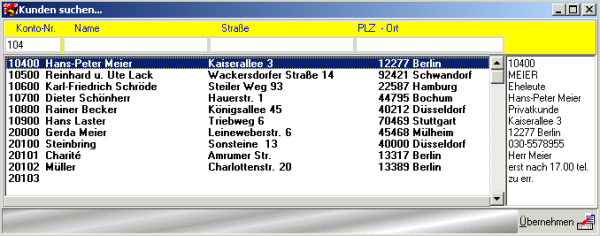
Man kann den Kunden nach Nummer, Suchbegriff, Straße oder Ort suchen. Mit [F2] kann eine evtl. zum Kunden angelegte Notiz abgefragt werden (Kunde anklicken, [F2] drücken). Mit Enter bzw. Doppelklick in der Liste oder "Übernehmen" wird der Kunde übernommen.
Tipp: Ist der Kunde im Adressenstamm noch nicht angelegt, kann man dies auch hier tun. Dazu klickt man im Fenster "Dokumentendaten" in das Feld "Name1" und drückt anschließend die Tastenkombination [Alt]+[K]. Das Programm vergibt automatisch eine Kundennummer. Nun werden Name 1, Name 2 ..., Straße, Ort eingegeben und anschließend gespeichert (Schalter "Adresse speichern"). Damit wird die Adresse auch in die Stammdaten zurückgesichert.
Über die Karteikarten Vorgaben, Kalkulation, Projekt können wichtige Projektvorgaben definiert werden. Diese können allerdings jederzeit auch später im Bearbeiten-Modus eines beliebigen Dokuments gesetzt oder geändert werden. Lesen Sie dazu auch das Kapitel Projektvorgaben.
Sind alle notwendigen Informationen eingegeben, gelangt man durch Klick auf "Weiter" in den Bearbeitungsmodus dieses Projekts. |