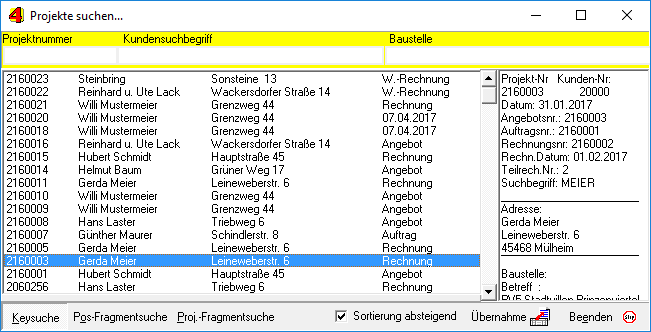
Projekt suchen / öffnen Projekt suchen / öffnen
|
Menü: Projekte->Erfassen.
Nachdem der Programmpunkt "Erfassen" geöffnet wurde, gelangt man durch Klick auf "Bearbeiten" in eine Liste bestehender Projekte. Hier wählt man ein zu bearbeitendes Projekt mit Doppelklick in der Liste (oder Übernehmen) aus. Es kann auch nach Projektnummer, Kundensuchbegriff oder Baustelle (wenn hinterlegt) gesucht werden.
Tipp: Klicken Sie im Fenster Erfassen neben dem "Bearbeiten"-Schalter auf den Pfeil, um eines 4 zuletzt bearbeiteten Projekte direkt aufzurufen.
Projektfragmentsuche
Für die Volltextsuche schalten Sie in der Fußzeile auf Projektfragmentsuche um. Es können die Daten des Projekt-Kopfsatzes durchsucht werden. Das sind die Daten, die Sie in den Projektvorgaben bearbeiten können, z.B. die Kundenadresse, der Betreff und das Baustellenfeld.
Um diese Suche nutzen zu können, müssen Sie zuvor eine sogenannte Fragmentdatei erstellen. Sie können eine einmal erstellte Fragmentdatei später direkt im Suchfenster aktualisieren. Klicken Sie dazu in der Fußzeile auf "Fragmentdatei aktualisieren". Dies ist immer dann empfehlenswert, wenn neue Projekte hinzugekommen sind, alte gelöscht wurden oder Daten der Projektvorgaben geändert wurden.
Geben Sie für die Fragmentsuche im Suchfeld Ihre Suchbegriffen ein. Diese müssen nicht mit dem Wortanfang beginnen. Trennen Sie mehrere Suchbegriffe durch Leerzeichen. Wählen Sie oben, ob zwischen Groß- und Kleinschreibung unterschieden werden soll. Drücken Sie die Eingabetaste, um die Suche zu starten.
Hat man ein Projekt ausgewählt, gelangt man in das Fenster "Auswahl Dokumente".
Im rechten Bereich sind alle vorhandenen Dokumente zum Projekt dargestellt. Klickt man rechts doppelt auf z.B. Auftrag (oder anklicken und "Übernehmen"), gelangt man in den Bearbeiten-Modus des Auftrags. Dieser kann dort auch gedruckt werden. Möchte man ein bestehendes Angebot oder eine bestehende Rechnung bearbeiten / drucken, ruft man das entsprechende Dokument analog auf. Hier können links über die Symbole auch neue Dokumente angelegt werden. Lesen Sie dazu bitte im Kapitel Dokumente erstellen und löschen nach.
Über die Karteikarte "Positionen" haben Sie übrigens einen Überblick über bereits angelegte Lose, Titel und Positionen.
Positionsfragmentsuche
Hier können Sie nach Positionen suchen. Sie können mehrere, mittels Leerzeichen getrennte Suchworte verwenden. Groß- und Kleinschreibung wird optional ignoriert. Es werden die Positionskurztexte aller LVs durchsucht. Die Auswahl einer Position aus der Trefferliste erfolgt mit Doppelklick oder "Übernahme". Danach öffnet sich das zugehörige Projekt. Entscheiden Sie sich anschließend, welches Dokument des Projekts (Angebot, Rechnung) Sie aufrufen wollen. Das Programm springt in diesem dann zur gesuchten Position.
Nach Wortgruppen inklusive Leerzeichen kann gesucht werden, indem die gesuchte Wortgruppe in eckige Klammern eingeschlossen wird. Dabei muss die exakte Schreibung des gesuchten Kurztextteils bekannt sein, Groß- und Kleinschrift kann aber ignoriert werden. Hier ein Beispiel:
Durch Drücken der Escape-Taste lässt sich der Suchlauf abbrechen, wenn das Gesuchte bereits in der Trefferliste angezeigt wird. |