 Mess- und Gerätemasken Mess- und Gerätemasken
|
Menü: Daten->Wartungsprojekte->Anlage
Die Gerätemasken dienen dem Zweck, anlagespezifische Kennwerte zu speichern. In Messmasken werden Messwerte zu einer Anlage erfasst. Hier können Geräte- und Messmasken vordefiniert werden. Diese dienen als Vorlage zum späteren Eingeben der Daten.
Erstellen und bearbeiten von Masken:
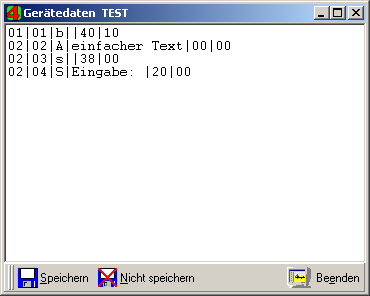
Beispiel für die Maskenerstellung:
Regeln für die Maskenerstellung:
Allgemeine Regeln:
•Maskenelemente sind zeilenweise in einer Textdatei angeordnet. •Allgemeine Aufbau eines Maskenelements: xx|yy|typ|text|mm|nn •Die einzelnen Eigenschaften eines Elements sind durch senkrechte Striche abgegrenzt. Pro Zeile werden 5 dieser Trenner erwartet. •Es sind 4 Elementtypen erlaubt: •Rahmen (b) •Linie (s) •Text (A) •Eingabefeld (S) •Koordinatensystem: •Die x-Achse beginnt am linken Rand, die Werte nehmen nach rechts zu. •Die y-Achse beginnt am oberen Rand, die Werte nehmen nach unten zu. •Negative Werte sind nicht erlaubt. •Die Werte für Länge oder Position müssen immer zweistellig eingegeben werden, ggf. mit Vornull. •Reihenfolge: Bei der Arbeit in den fertigen Masken ist die Tabulator-Reihenfolge identisch mit der Eingabereihenfolge in der Vorlage. •Insgesamt sind pro Maske 70 Eingabe- und 150 Beschriftungsfelder möglich.
Definition der Elemente:
•Rahmen, Beispiel: 01|01|b||40|10
•Textfeld, Beispiel: 02|02|A|einfacher Text|00|00
•horizontale Linie, Beispiel: 02|03|s||38|00
•Eingabefeld, Beispiel: 02|04|S|Eingabe: |20|00
Tipp: Testen Sie Ihre Änderung am Maskenformular häufiger während des Editierens! Spätere Fehlersuche kann sehr mühsam sein.
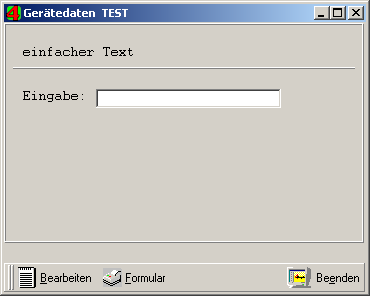
Beispiel für die fertige Gerätemaske:
Daten in die fertige Maske eingeben oder löschen:
•Anlage aufrufen. •Klick auf den Schriftzug "Messmaske" oder "Gerätemaske". •Klick auf den Schalter "Bearbeiten". •Daten eingeben / ändern oder Klick auf den Schalter "Löschen", um alle bereits in der Maske vorhandenen Daten zu entfernen. •Nach Fertigstellung der Änderungen "Speichern" auswählen und die Maske schließen.
Masken im Formular drucken:
z.B. WP_KDAuftrag.WPL
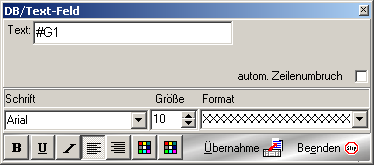
•Formular-Designer aufrufen. •Band „Geräte" anlegen. •Beschriftungsfeld einfügen, mit Doppelklick öffnen und bearbeiten. •Text: #G1 = Geräteeingabefeld 1 der Maske; #A3 = dritte Beschriftung der Maske; entscheidend ist die Reihenfolge in der Maskendefinition. •Als Format XXXXXXXX wählen. •Übernahme, Formular speichern.
Beispiel:
Derzeit können nur die Daten der Gerätemasken in Formularen gedruckt werden; für Messmasken ist das nicht möglich.
Maskenwerte in den RTF-Dokumenten drucken
Verwenden Sie Platzhalter, wie in der Datei Platzhalter.RTF beschrieben, um die Daten der Geräte- und Messmasken zu drucken. Die Datei befindet sich im Verzeichnis [4Master-Verzeichnis]\data\doc.
Beispiele:
•Messwert 1: «M1» •Gerätewert 1: «G1» |