 Ausgabe nach MS Word Ausgabe nach MS Word
|
Menü: Tagesarbeit->Wartungsplanung/Störungsplanung
Alternativ zum gewöhnlichen Druck der Kundendienstformulare ist es möglich, die Daten des markierten Planungseintrags und des zugehörigen Wartungsprojekts als Seriendruckfelder an ein MS-Word-Seriendruckdokument zu übergeben. Dies umfasst die Projektdaten, Daten aus Mess- und Gerätemasken und die Planungsdaten. Hierdurch wird eine freie Gestaltung Ihrer Geschäftspapiere in MS Word ermöglicht. Jedoch kann pro Ausgabe immer nur ein einzelnes Kundendienstformular ausgegeben werden, während beim gewöhnlichen Druck Kundendienstformulare aller markierten Datensätzen ausgegeben werden können. Die Export-Funktion steht in Wartungs- und Störungsplanung zur Verfügung, allerdings nur in der Plus-Version.
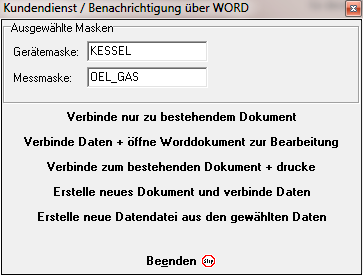
Markieren Sie einen Planungseintrag und wählen Sie in der Fußzeile "Ausgabe Word". An dieser Stelle haben Sie mehrere Möglichkeiten, weiterzumachen.
Vorbereitungen:
Wenn Sie noch kein Seriendruckdokument angelegt haben, sollten Sie zunächst den Punkt "Erstelle neues Dokument und verbinde Daten" auswählen. Dies ermöglicht die Erstellung eines neuen MS-Word-Dokuments und die Verbindung der Seriendruckdaten.
Die Seriendruckfelder werden aus dem aktuellen Planungs-Datensatz und dem dahinter liegenden Wartungsprojekt mit den dazugehörigen Geräte- und Messmasken erzeugt und an MS Word übergeben. Da die Seriendruckfelder dynamisch unter Berücksichtigung der jeweiligen Mess- und Gerätemasken erzeugt werden, ist es erforderlich, je Kombination aus Mess- und Gerätemaske eine eigene Seriendruckvorlage zu erstellen. Dort können Sie die Daten an beliebigen Stellen einfügen.
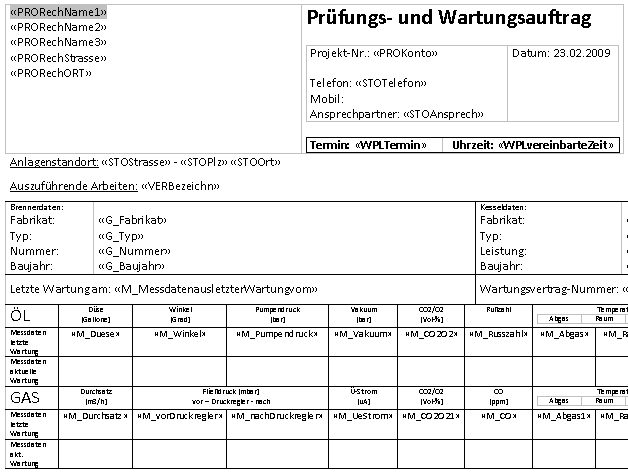 MS-Word-Seriendruckvorlage mit Wartungs-Platzhaltern
Speichern Sie Ihre fertige Word-Vorlage im Anschluss. Verwenden Sie einen möglichst aussagekräftigen Dokumentennamen, der die verwendeten Geräte- und Messmasken widerspiegelt. Der Speicherort bleibt Ihnen überlassen, jedoch empfiehlt es sich, den Standard-Speicherort für MS-Word-Dokumente zu verwenden; sonst müssen Sie später bei jedem Druckvorgang zu einem abweichenden Verzeichnis navigieren.
Wenn Sie keine Geräte- und Messdaten verwenden, reicht es aus, ein universelles Seriendruckdokument zu erstellen.
Sie haben schon fertige MS-Word-Kundendienstdokumente und wollen nur noch die Seriendruckfelder zuweisen? Dann können Sie den Punkt "Verbinde nur zu bestehendem Dokument" verwenden.
Datenübergabe und Druck
Haben Sie Ihr Seriendruckdokument einmal vorbereitet, können Sie damit jederzeit Kundendienstaufträge drucken. Verwenden Sie die Funktion "Verbinde zum bestehenden Dokument und drucke". Dabei werden die Daten aus der Wartung an MS Word übergeben, an die vorgegebenen Stellen geschrieben und der Druck gestartet.
Wenn Sie mit Mess- und Gerätemasken arbeiten, beachten Sie, dass Sie eine zu den Mess- und Gerätedaten passende Vorlage auswählen. Ansonsten kann es passieren, dass sich MS Word mit unzähligen Fehlermeldungen darüber beschwert, dass die definierten Seriendruckfelder nicht zu den übergebenen Daten passen.
 Beispiel eines fertigen Kundendienstformulars in MS Word
Die Option "Verbinde Daten und öffne Word-Dokument zur Bearbeitung" öffnet das fertig ausgefüllte Seriendruckdokument, ohne aber eine Möglichkeit des Drucks zu bieten. Beim Beenden des Dokuments wird angeboten, dass ausgefüllte Dokument zu speichern.
Datenexport
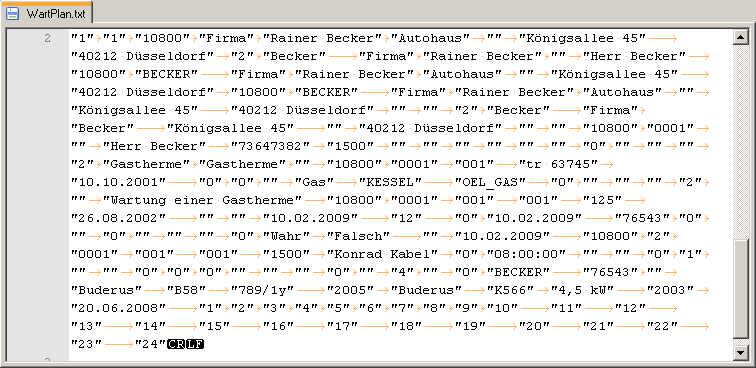
Die Funktion "Erstelle neue Datendatei aus den gewählten Daten" exportiert die Daten des aktuellen Datensatzes in eine tabulatorgetrennte Textdatei. Sie können die Datei zur Zuweisung der ausgegebenen Seriendruckfeldern in Ihrer Textverarbeitung verwenden.
|