 Störungsplanung Störungsplanung
|
Menü: Tagesarbeit->Störungsplanung
Dieser Menüpunkt ist nur in der Wartung Plus verfügbar.
Hintergrund: Ein Kunde ruft an, um eine Störung an einer Anlage zu melden. Diese Störung wird von einem Mitarbeiter aufgenommen. Dabei hat dieser Zugriff auf die Adressverwaltung und die Wartungsprojekte und kann so den Vorgang zuordnen.
Die weiteren Schritte sind das Zuordnen eines Monteurs für die Beseitigung der Störung und das Festlegen eines Termins und der voraussichtlich benötigten Zeit. Später lässt sich zu dem Vorgang ein Kundendienstauftrag und eine Rechnung erstellen.
Grundsätzliche Vorgehensweise:
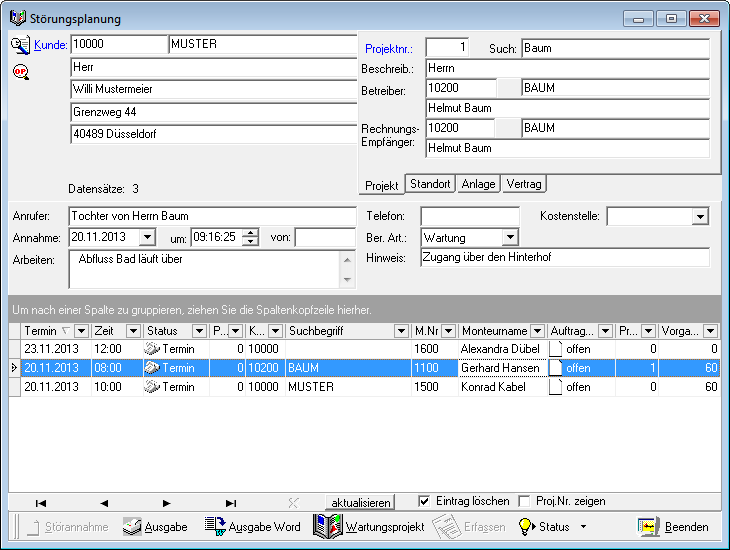
Klicken Sie beim Anruf des Kunden oben links auf den Schalter "Kunde". Aus der Liste, die nun erscheint, wird der entsprechende Kunde herausgesucht und in die Eingabemaske übernommen. Wenn der Kunde in der Liste noch nicht angelegt ist, muss dies in der Adressverwaltung nachgeholt werden.
Falls der Anrufer ein Kunde mit Wartungsvertrag ist, kann durch Klick auf den Schalter "Projektnummer" das Wartungsprojekt mit der betroffenen Anlage zugewiesen werden.
Ist der Kunde zugewiesen, klicken Sie auf den Schalter "Störannahme". Dadurch wird der Vorgang als Störungsposition in die Liste aufgenommen.
Die Vorgabezeit wird standardmäßig auf 60 Minuten gesetzt. Als Datum wird das aktuelle Datum vorgegeben, als Zeit die aktuelle Zeit, aufgerundet auf die nächste volle Stunde.
Falls dem Vorgang ein Wartungsprojekt zugeordnet wurde, in welchem ein zuständiger Standort-Monteur vorhanden ist, wird dieser Monteur automatisch übernommen.
Tragen Sie nun Informationen wie z.B. Anrufer, Arbeiten, Hinweis usw. ein.
In der Spalte "Auftragsstatus" kann informativ der Status des jeweiligen Vorgangs hinterlegt werden.
Status:
•Termin: Bedeutet, dass mit dem Kunden noch ein Termin für die Arbeiten ausgemacht werden muss. •Reparatur wird gesetzt, wenn ein Termin vereinbart wurde. Durch diesen Status wird der Vorgang auch in der Zeitplanung angezeigt. •Erfassen: Dieses Kennzeichen wird gesetzt, um die Rechnung zu erfassen. Sobald dieses Kennzeichen gesetzt wurde, wird in der Fußleiste der Schalter "Erfassen" aktiv geschaltet. Klickt man auf diesen Schalter, gelangt man in den Dokumenten-Editor und kann hier die Rechnung schreiben. Tipp: Um bei der Rechnungserstellung die Anschrift aus Betreiber- und Rechnungsadresse zusammenzusetzen, aktivieren Sie unter Daten, Betriebsparameter, System, System die Option "Rechnung mit Betreiberinfo". •Berechnen: Wie Erfassen. Kann zur Unterscheidung genutzt werden, welche Rechnungen zum Druck freigegeben sind. (In der Störplanung können keine Pauschalrechnungen gelegt werden.)
Tipp: Um den Status mehrerer Störungseinträge auf einmal zu ändern, markieren Sie die Datensätze und verwenden Sie den Schalter "Status" in der Fußzeile.
Weitere Funktionen und Schalter:
•Ankreuzfeld "Eintrag löschen": Ist ein Vorgang abgeschlossen und wurde eine Rechnung zum Kunden gedruckt (mit Verbuchen), wird dieser Vorgang aus der Liste entfernt. •Ankreuzfeld "Projektnummer zeigen": Zeigt für die Projektnummern bei Einträgen an, zu denen bereits eine Rechnung angelegt wurde. •Knopf "Wartungsprojekt": Ruft das zur Störung gehörende Wartungsprojekt auf. •Ausgabe Word: Ausgabe der aktiven Planungsposition als MS-Word-Seriendruckdokument. •Schalter "aktualisieren" bzw. Taste F5: Aktualisierung der Störungstabelle.
Bearbeiten eines Störungseintrags
Um einen Datensatz zu verändern, muss er doppelt angeklickt werden. Datensätze, die gerade bearbeitet werden, sind für andere Mitarbeiter gesperrt.
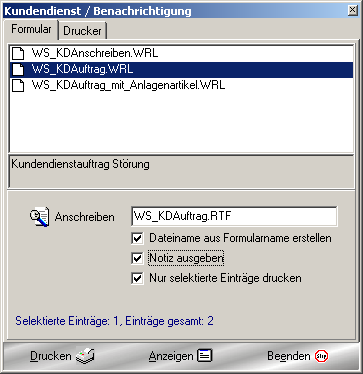
Der Schalter "Ausgabe" ermöglicht den Druck von Kundendienstaufträgen:
•Anschreiben: Auswahl eines zu druckenden Textes. Durch Doppelklick im Eingabefeld kann der Text zur Bearbeitung aufgerufen werden. •Dateiname aus Formularname erstellen: Übernimmt je nach ausgewähltem Formular einen Text gleichen Namens, z.B. WS_KDAuftrag.RTF. •Notiz ausgeben: Druckt die Anlagennotiz. •Nur selektierte Einträge drucken: In der Planungsliste markierte Einträge werden gedruckt. Ist der Schalter nicht gesetzt, werden alle Einträge der Planungsliste gedruckt.
Suche nach Wortanfang (Sofortsuche)
Die Sofortsuche steht in allen Spalten der Tabelle zur Verfügung. Dazu klickt man in eine Spalte und gibt den Anfang des gesuchten Wortes ein. Dadurch springt das Programm live auf den ersten Eintrag, der mit den eingegebenen Zeichen beginnt. Gibt es weitere relevante Einträge, kann man zu diesen mit [Strg]+[Enter] springen. Rückwärts bewegt man sich mit [Shift]+[Enter].
Tipps:
•Geben Sie mehrere Zeichen ein, um die Suche zu verfeinern. •Man kann auch nach Zahlen wie z.B. einem Datum suchen. •Groß- und Kleinschrift wird bei der Suche nicht unterschieden. |