 Zeitplanung Zeitplanung
|
Menü: Tagesarbeit->Zeitplanung
Optional: Dieser Programmteil ist gesondert zu erwerben und nur in Verbindung mit Wartung PLUS einsetzbar.
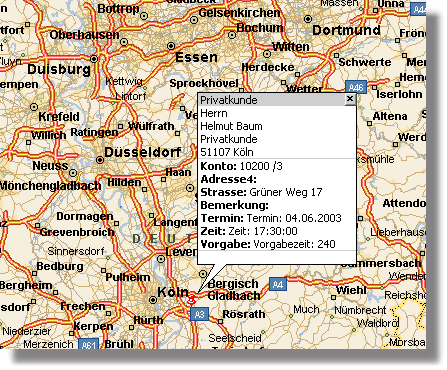
Das Modul Zeitplanung dient dazu, die Termine der Monteure und Außendienstmitarbeiter anzuzeigen. Dabei können Sie die Ansicht zoomen, die Zeitachse skalieren, zwischen 2- und 3-dimensionaler Darstellung wechseln, die Daten filtern, sortieren und gruppieren und vieles mehr. Die verschiedenen Ansichten (Grafik oder Tabelle) können ausgedruckt und exportiert werden. Außerdem können die Daten an den Routenplaner Microsoft MapPoint übergeben werden.
Bevor Termine in der Zeitplanung verwaltet werden können, müssen diese in der Wartungsplanung oder Störungsplanung angelegt und mit dem Status "Warten" bzw "Reparatur" versehen worden sein. Außerdem sollte ein Monteur zugeordnet sein sowie eine Vorgabezeit eingetragen werden.
Ansichtseinstellungen:
•Datum: Einen Tag auswählen, dessen Termine in der Grafik angezeigt werden sollen. •Zeitraum: Legt fest, wie groß der in der Grafik angezeigte Zeitraum sein soll (ein Tag, eine Woche usw). •Raster: Verschiebung der Termine in der Grafik erfolgt in Zeitschritten (5 min, 15 min usw.). •Arbeitsbeginn: Beginnt die Grafik links mit der hier festgelegten Zeit.
•Pfeil-Symbol: Ermöglicht, einen Bereich der Grafik zu zoomen (vergrößern). Ziehen Sie hierzu mit gedrückter linker Maustaste ein Rechteck auf und lassen anschließend die Taste los. Um zoomen zu können, muss im Menü "Ansicht, Einstellungen Chart" die Option "Zoom aktivieren" ausgewählt sein. Mit der rechten Maustaste kann der Inhalt der Grafik verschoben werden. •Rotations-Symbol: Ermöglicht das dreidimensionale Drehen der Grafik mit der linken Maustaste. Dadurch wird automatisch die 3D-Ansicht eingeschaltet. •Verschieben: Ermöglicht das Verschieben der kompletten Grafik mit der linken Maustaste. •Diagramm-Symbol: Drehen der Grafik in 3D. Schaltet automatisch die 3D-Ansicht ein. •3D-Schalter: Wechselt zwischen zwei- und dreidimensionaler Ansicht. •Export-Schalter: Exportieren der Zeitplanungs-Daten / -grafik in viele Formate. •Chart drucken: Die Grafik drucken. •Liste drucken: Die Liste drucken. •Pin: Startet die Übergabe der Daten zum Routenplaner Microsoft MapPoint. Die Daten werden als CSV-Datei pro Monteur in das Verzeichnis [4master]\data\MapPoint gespeichert:
Diese Dateien können Sie in MapPoint über den Datenimport-Assistenten importieren.
Weitere Einstellungen über die Menüs:
•Ansicht, Tabelle anzeigen: Ermöglicht das Ein-/Ausblenden der Tabelle zugunsten der Grafik. •Ansicht, Einstellungen Chart: •Wochentag anzeigen: Zeigt zusätzlich in der Zeitachse den Wochentag an. •Planer zentriert anzeigen. •Pro Monteur eine Zeile: Die Balken werden pro Monteur hintereinander in einer Zeile dargestellt (empfohlen). •Eine Farbe je Störung / Wartung: Alle Termine aus Störungen und alle regulären Wartungstermine bekommen in der Grafik eine einheitliche Farbe. •Eine Farbe pro Monteur: Alle Termine eines Monteurs haben in der Grafik eine einheitliche Farbe. •Farben zufällig wählen: Jeder Termin hat in der Grafik eine andere, zufällig ausgewählte Farbe. •Zoom aktivieren: Ermöglicht die Größenänderung der Grafik. •Zoom rückgängig machen: Ursprüngliche Größe der Grafik wiederherstellen. |