 Vertragsübersicht Vertragsübersicht
|
Menü: Daten->Vertragsübersicht
Hier kann eine benutzerdefinierte Liste aller Wartungsverträge erzeugt werden. Die Liste lässt sich filtern, sortieren und gruppieren und kann exportiert oder gedruckt werden.
Liste ändern:
Folgende Möglichkeiten haben Sie, um die Liste individuell anzupassen:
•Spaltenbreite ändern: Bewegen Sie den Mauszeiger im Tabellenkopf auf einen Spaltenrand und ziehen Sie anschließend mit der linken Maustaste die Spalte in die gewünschte Breite. •Datenfeld verschieben: Halten Sie die linke Maustaste über einer Feldbezeichnung im Tabellenkopf gedrückt und verschieben Sie das Feld per Drag&Drop innerhalb der Spalte nach oben oder unten oder in eine beliebige andere Spalte. •Spalten verschieben: Ziehen Sie dazu eine Spaltenüberschrift per Drag&Drop neben eine andere Spaltenüberschrift. •Tabelle sortieren: Klicken Sie auf die Feldbezeichnung einer Spalte, nach der die Tabelle sortiert werden soll. Mehrfacher Klick wechselt zwischen auf- und absteigender Sortierung. •Gruppierung: Ziehen Sie eine Feldbezeichnung per Drag&Drop auf die dafür vorgesehene Fläche oberhalb des Tabellenkopfes, um die Tabelle nach dieser Spalte zu gruppieren. Es darf auch nach mehreren Spalten gruppiert werden. Um die Gruppierung wieder aufzuheben, ziehen Sie einfach die Feldbezeichnung zurück an eine gewünschte Stelle im Tabellenkopf. •Daten selektieren (filtern): •Filter setzen: Um die Daten nach Kriterien bestimmter Felder zu filtern, klicken Sie in der entsprechenden Feldbezeichnung auf den Auswahllisten-Pfeil und wählen dort eine Option aus. Wenn Sie die Option "Benutzerdefiniert..." auswählen, erhalten Sie folgendes Menü:
In obigem Beispiel wurde nach der Kundennummer des Rechnungsempfängers gefiltert. Somit werden in der Tabelle nur noch Einträge angezeigt, bei denen die Nummer des Rechnungsempfängers zwischen 10000 und 10250 liegt. •Filter löschen: Um den Filter in der Tabelle wieder aufzuheben, klicken Sie erneut auf den Auswahllisten-Pfeil und wählen die Option "Alles". Oder klicken Sie in der Fußzeile der Tabelle auf das Kreuz, um den Filter zu löschen:
•Filter kombinieren: Es ist erlaubt, nach den Kriterien mehrerer Felder gleichzeitig zu filtern oder die Filterung mit der Sortierung oder Gruppierung zu kombinieren. •Spalteneditor: •Bänder (Tabellenspalten) einfügen / entfernen: Um Tabellenspalten mit den zugehörigen Datenfeldern einzufügen, die in der Tabelle noch nicht angezeigt werden, klicken Sie zunächst auf den Schalter "Spalteneditor" und dort auf den Reiter "Bänder":
Ziehen Sie hier ein Band, z.B. "Gerätemaske", mit der Maus per Drag&Drop neben eine in der Tabelle bereits existierende Spalte, um sie dort einzufügen. Dabei wird eine komplette Tabellenspalte inklusive aller, zu diesem Spaltentyp gehörender Datenfelder, in die Tabelle eingefügt. Um eine komplette Spalte zu entfernen, verfahren Sie genau umgekehrt: Ziehen Sie hierzu den Kopf derjenigen Spalte, die Sie entfernen möchten, zurück auf das Fenster "Feldauswahl". •Felder einfügen / entfernen: Auch hier müssen Sie zunächst durch einen Klick auf den Schalter "Spalteneditor" das Fenster "Feldauswahl" öffnen. Wählen Sie hier den Reiter "Überschriften" aus:
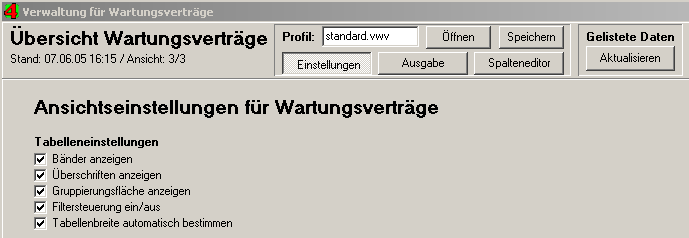
Es werden alle diejenigen Felder aufgelistet, die in der Tabelle aktuell nicht angezeigt werden. Ziehen Sie ein Feld in eine beliebige Spalte der Tabelle, um es dort einzufügen. Entfernen Sie in der Tabelle vorhandene Felder, indem Sie die Feldbezeichnung zurück auf das Fenster "Feldauswahl" ziehen. •Einstellungen: Klicken Sie auf den Schalter "Einstellungen" und die Einstellungsansicht einzublenden:
Folgende Einstellungen können vorgenommen werden: •Bänder anzeigen: Tabellenköpfe anzeigen / ausblenden. •Überschriften anzeigen: Feldbezeichnungen anzeigen / ausblenden. •Gruppierungsfläche anzeigen: Fläche oberhalb der Tabellenköpfe anzeigen / ausblenden. •Filtersteuerung ein/aus: Auswahllisten-Pfeile in den Feldbezeichnungen anzeigen / ausblenden. •Tabellenbreite automatisch bestimmen: Berechnet die Spaltenbreite anhand der verfügbaren Fensterbreite dynamisch.
Einstellungen speichern / laden:
Verwenden Sie die Schalter "Öffnen" bzw. "Speichern", um die Einstellungen Ihrer individuell angepassten Liste aus einer Einstellungsdatei (*.vwv) zu laden oder in diese zurückzuspeichern.
Ausgabe:
Klick auf den Schalter "Ausgabe" öffnet folgendes Menü:
Sie haben hier die Möglichkeit, den Druckdialog aufzurufen oder die vorgewählten Daten in verschiedenen Datenformaten zu exportieren. |