Kasse Kasse
|
Menü: Schnittstellen->Kasse.
Mit diesem Programmteil können Sie Quittungen und Bruttorechnungen ausgeben, wenn Sie Artikel verkaufen. Außerdem haben Sie einen Überblick über die entsprechenden Einnahmen durch das Kassenbuch, in dem alle Belege gesammelt werden. Sie können Vorgänge mit oder ohne Zuweisung eines Kunden bearbeiten. Wenn Sie einen Kunden zuweisen, wird immer eine Bruttorechnung angelegt. Wenn kein Kunde zugewiesen wird, wird immer eine Quittung ausgegeben.
Hier ein Überblick über die Erfassungsarten: - Anlage ohne Kunde - Betrag sofort bezahlt: Ablage ins Kassenbuch, Ausgabe einer Quittung. - Anlage mit Kunde - Bruttorechnung sofort bezahlt: Ablage ins Kassenbuch und ins Journal, Ausgabe einer Rechnung. - Anlage mit Kunde - Bruttorechnung nicht sofort bezahlt: Ablage in die OP und ins Journal, Ausgabe einer Rechnung.
Wird das Rechnungsbuch verwendet, legt die nicht bezahlte Rechnung diesen Weg zurück: Kasse Druck->Rg.-Journal (automatisch)->Ausgangsrechnung im Rechnungsbuch (muss der Anwender manuell importieren)->OP-Verwaltung (automatischer Abgleich beim Start des OP-Moduls). Wird das Rechnungsbuch nicht verwendet (Einstellung in den Betriebsparametern->System->System), nimmt die Rechnung nicht den "Umweg" über das Rechnungsbuch und der Anwender muss nichts weiter tun.
Die Abbildung oben zeigt das Eingabefenster des Kassenmoduls. Sie können den Kassenbeleg mit und ohne Kunde erstellen; dazu einfach oben auf "Kunde" oder "ohne Kunde" klicken. Wenn ein Kunde gewählt wird, erscheint dieser mit Adresse im Kassenbeleg und im Kassenbuch.
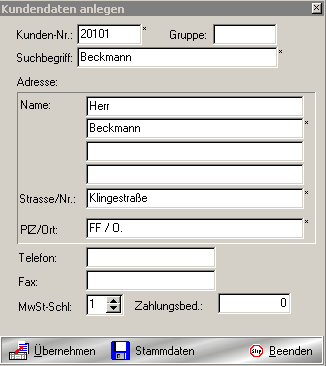
In diesem Beispiel soll mit Angabe eines Kunden gearbeitet werden. Sie können den Kunden manuell eintragen oder einen Kunden aus den Stammdaten übernehmen. Durch Doppelklick auf den Kunden erscheint dieser nun im linken Fenster. Damit werden nun alle nachfolgenden Aktionen diesem Kunden zugeordnet. Bei manueller Eintragung des Kunden bitte auf die Schaltfläche "manuell" klicken. Es erscheint folgendes Fenster:
Füllen Sie hier bitte alle mit " * " gekennzeichneten Felder aus und übernehmen Sie den Kunden mit "Übernehmen" in die vorige Eingabemaske. Sie können den Kunden auch in die Stammdaten übernehmen, wenn Sie auf "Stammdaten" klicken.
Mit den Schaltern F3, F4 oder F5 wählen Sie aus, ob Artikel, Lohnarten oder Leistungen aufgenommen werden sollen.
Hinweise: - Artikel werden mit VK (aus Artikelstamm) + MwSt übernommen. Evtl. Zeitanteile des Artikels werden nicht berücksichtigt. - Für Leistungspositionen werden die Einheitspreise, multipliziert mit den in den Betriebsparametern unter Ebene 1 hinterlegten Kalkulationsfaktoren und inkl. MwSt, übernommen. Ist allerdings in der Leistungsverwaltung explizit ein VK hinterlegt, wird dieser, inkl. MwSt, verwendet. - Für Lohnarten wird der Lohnwert + MwSt übernommen. Die Gemeinkosten (Betriebsparameter) werden nicht berücksichtigt. Um Gemeinkosten zu verwenden, ist eine gesonderte Lohnart anzulegen, deren Wert diese Kosten bereits enthält.
Suchen Sie sich nun einen Artikel heraus und doppelklicken Sie darauf. Jetzt können Sie in der darunterliegenden Maske Anzahl, Bezeichnung usw. eingeben bzw. ändern. Zur Suche nach EAN-Nummer: Geben Sie im rechten Suchfeld (neben dem EAN-Schalter) die gesuchte EAN-Nummer ein. Der Schalter "EAN an" hat folgende Bedeutung: Wenn Artikelnummern mit Punkten und Checksummen gelesen werden, bewirkt dieser Schalter, dass bei der Nummer die Punkte entfernt werden und die erste und letzte Stelle gelöscht werden.
Mit "Position bestätigen" nehmen Sie den Artikel in den Beleg auf. Verfahren Sie mit weiteren Artikeln ebenso, bis alle gewünschten Artikel in der Liste unten auftauchen. Wenn Sie nun auf "Abrechnen" klicken, erscheint folgendes Fenster:
Hier können Sie Rabatte und einen gezahlten Betrag eingeben. Das Rückgeld wird automatisch ermittelt. Wählen Sie außerdem, ob mit Karte, Scheck oder bar gezahlt wurde bzw. ob eine Rechnung gestellt werden soll. Die Zahlungsart wird im Kassenbuch hinterlegt. Durch Klick auf "Kasse F8" wird der Beleg gedruckt und gleichzeitig im Kassenbuch abgelegt. Im Kassenbuch erscheinen nur bezahlte Belege. Offene Rechnungen werden in die Offenen Posten gebucht. Hatten Sie keinen Kunden gewählt, wird nun anstatt der Rechnung eine Quittung ausgedruckt. Um das Kassenbuch aufzuschlagen, klicken Sie links auf das Icon "Kassenbuch".
Hier werden alle Kassenbelege gesammelt. Sie können die Belege über die obere Schalterleiste nach Datum, Beleg-Nummer, Konto-Nummer oder Namen sortieren. Über "Ausgabe" gelangen Sie in folgendes Fenster:
Hier können Sie sich das Kassenbuch sortiert nach Datum, Belegnummer oder Kundennummer anzeigen lassen. Außerdem können Sie den Zeitraum eingrenzen, für den Eintragungen ausgedruckt werden sollen. Über "Drucken" wird das Kassenbuch mit Ihrer Sortierung und Selektion nach Datum ausgedruckt. Über die Funktion Anzeigen können Sie weiterhin im entsprechenden Fenster über die Schaltfläche "Exportieren" die Daten des Kassenbuches in einem auszuwählenden Dateiformat in einen auszuwählenden Pfad auslagern und z.B. in Excel weiterbearbeiten.
Übergabe aus der Kasse ins Rechnungsjournal / die EuroFIBU:
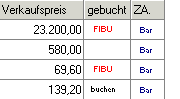
Gedruckte Quittungen und Bruttorechnungen mit Bezahlung werden im Kassenbuch abgelegt. Von dort können diese an die EuroFIBU übergeben werden. Dazu bitte im Kassenbuch die zu übergebenden Rechnungen mit Klicken in der Spalte "gebucht" markieren oder mit dem Schalter "markieren" alle Rechnungen auswählen. Die Rechnungen, hinter denen "buchen" steht, können nun mit dem Schalter " EURO-FIBU übergeben werden. Übergebene Rechnungen bekommen den Vermerk "FIBU" als Zeichen, dass sie bereits gebucht wurden. Bruttorechnungen mit Bezahlung werden außerdem automatisch beim Druck der Rechnung ins Rechnungsjournal von 4Master übergeben. Von dort aus kann man diese dann ebenfalls in die Fibu übergeben. Bruttorechnungen ohne Bezahlung werden automatisch beim Druck ins Rechnungsjournal von 4Master übergeben; aber nicht ins Kassenbuch. Daher muss hier nur die Übergabe in die Fibu über das Rechnungsjournal erfolgen. Achtung: Bevor Rechnungen in der Kasse gebucht werden, sollte bei Daten - Betriebsparameter - Erlöskonten das Kassenkonto mit 1000 und das Kassengegenkonto mit 8400 hinterlegt sein!
Bondruck: 4Master gibt keinen Befehl zum Seitenvorschub aus. Die Seitengröße bzw. evtl. Vorschub nach Beendigung des Druckauftrags wird allein über die Hardwareeinstellung des Endlosdruckers bzw. die Einstellung im Druckertreiber definiert. Es muss eingestellt sein, dass nach Druck kein Seitenvorschub erfolgen soll bzw. "paper size = default" gesetzt werden. Diese Einstellungen sind bei jedem Drucker spezifisch und müssen ggfs. dem Handbuch des Druckers entnommen werden bzw. beim Hersteller erfragt werden. Nicht alle Endlosdrucker unterstützen diese Einstellung. |