Nachkalkulation Nachkalkulation
Menü: Projekte->Nachkalkulation.Mit dem Programmteil Nachkalkulation hat der Nutzer die Möglichkeit, in jeder Phase des Bauablaufs, vom Angebot bis zur Schlussrechnung und in der Gewährleistungszeit, seine gerade anfallenden Kosten zu verbuchen und sie den Angebots- und bereits abgerechneten Kosten gegenüberzustellen.Der Buchungsvorgang kann für jede Position einzeln oder für das gesamte Projekt erfolgen. Dieser Programmteil ist eingeteilt in "Buchen" für die Aktivitäten und "Auswertung" zum Ausgeben von Listen, Tabellen und Grafiken.
Buchen
Hier können Kosten gebucht und Buchungen rückgängig gemacht werden.
Buchen
Über "Suchen" kann ein Projekt über Projekt-Nummern, Kunden oder Baustellen gesucht werden.
Ist das zu bearbeitende Projekt ausgewählt (Doppelklick auf die Liste unten), können angefallene Kosten eingegeben werden. Die Eingabe ist getrennt nach Lohnkosten, Materialkosten, Fremdleistungen, Gerätekosten und Kosten aus Belegen. Soll nach Positionen getrennt gebucht werden, so muß die Position, für die Kosten gebucht werden sollen, über die F3-Eingabemaske angewählt und mit Doppelklick übernommen werden.
Ausgewählte Positionen erscheinen in dem Fenster links neben dem Projektbaum. Wird jetzt etwas verbucht, wird die Buchung automatisch der jeweils aktiven Position zugeordnet. Hinweis: Der Schalter "Zoomen" vergrößert das Fenster für die Positionsauswahl. Der Schalter "Leer" entfernt links bereits ausgewählte Positionen.
Mit F4 wird das Buchungsdatum festgelegt. Es können auch Kosten durch Eingabe von Datum . . . bis Datum gebucht werden, wenn zum Beispiel Stundenzettel des Mitarbeiters für jeden Tag des ausgewählten Zeitraums 8 h beinhalten. Es wird dann automatisch für jeden Tag ein Buchungssatz erzeugt.
Sind Kostenstellen angelegt worden, kann über das Feld F5 die gewünschte Kostenstelle für die Buchung ausgewählt werden.
Buchen von Lohnkosten
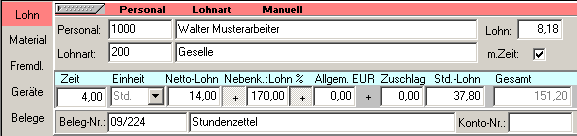
Klicken Sie bitte auf den Schalter F6, um in die Lohnbuchung zu gelangen. Zunächst wählt man unter "Personal" einen Mitarbeiter aus. Dessen Stundenlohn haben Sie vermutlich bereits in Adressen festgelegt. Als Lohnnebenkosten werden standardmäßig die Einstellungen aus den Betriebsparametern übernommen. Über "Lohnart" kann jetzt noch eine Auswahl bezüglich Stundenlohn getroffen werden, falls der Stundenlohn des Mitarbeiters einmal von seinem Standard abweichen sollte. Lohnarten können Sie unter Lohnkonten festlegen. Es kann auch manuell eine Lohnart eingegeben werden über die Schaltfläche "Manuell".
Beispiel: Der Meister gibt einen Stundenzettel mit 4 Stunden ab. Zunächst wählen Sie bitte diesen Mitarbeiter unter "Personal" aus. Wenn der Stundenlohn geändert werden soll, kann unter "Lohnarten" eine entsprechende Auswahl getroffen werden. Geben Sie nun die Stundenanzahl ein und überprüfen Sie die Nebenkosten und Zuschläge. Unter dieser Eingabezeile kann der Buchung noch eine Beleg-Nr., Name und eine Konto-Nr. zugeordnet werden. Diese Möglichkeit gibt es auch in den anderen Eingabemasken (Material, Geräte usw.).
Durch Klicken auf "Buchen" werden die Stunden verbucht. Mit Klick auf "Wiederholung" wird der Buchungssatz auch verbucht; zusätzlich zum einfachen Buchen bleiben die Daten des aktuellen Buchungssatzes aber stehen und können beliebig oft gebucht werden, indem einfach erneut eine Stundenzahl eingegeben wird und auf "Buchen" oder "Wiederholung" geklickt wird.
Kennzeichen Lohn im Buchungssatz: L
Schalter "mit Zeit": Zeitwert in Auswertung übernehmen. Kann z.B. für Überstundenzuschläge deaktiviert werden.
Zwischen den Reitern "Lohnart" und "Personal" kann mittels Tastenkombinationen Alt-L / Alt-P gewechselt werden.
Buchen von Materialkosten
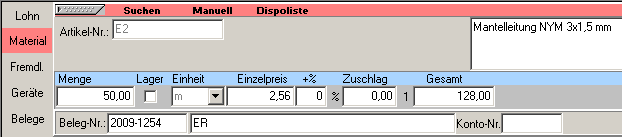
Wenn auf der Baustelle Materialkosten angefallen sind, so werden diese in der Rubrik Material (F7) eingetragen.
Über "Suchen" kann ein Material nach seiner Nummer oder dem entsprechenden Suchbegriff aufgerufen werden. Klicken Sie auf das Symbol neben dem Suchfeld oder drücken Sie [F2], um die erweiterte Suche (mit Fragmentsuche und Suchbaum) aufzurufen. Über "Dispoliste" werden alle für die Baustelle anfallenden Materialien (aus dem Angebot) mit ihren angebotenen Gesamtmengen aufgeführt und können ebenfalls zum Verbuchen aufgerufen werden (Doppelklick auf gewünschtes Material). Es kann die verbrauchte Menge, Zuschläge (prozentual und absolut) usw. eingegeben werden. Anschließend klicken Sie entweder auf "Buchen" oder, um das Material zum erneuten Buchen stehenzulassen, auf "Wiederholung". Wenn die Checkbox "Lager" aktiviert ist, wird das Material beim Buchen aus dem Lager auf die Baustelle geholt. Der Lagerabgang wird dann im Material verbucht. Bitte vergewissern Sie sich vor dem Buchen aus dem Lager, ob für das entsprechende Material ein Lager angelegt (und übernommen) wurde! Es gibt auch die Möglichkeit, ein Lager negativ zu bebuchen. Das wird immer dann sinnvoll, wenn Material auf der Baustelle übrig bleibt und zurück ins Lager gefahren wird. Schalter "manuell": Hier kann Material manuell eingegeben. Notwendig, wenn das Material im Artikelstamm nicht angelegt wurde. Kennzeichen Material im Buchungssatz: M
Buchen von Fremdleistungen und Gerätekosten
Das Buchen von Fremdleistungen und Gerätekosten funktioniert nach dem gleichen Prinzip wie oben beschrieben. Gebuchte Fremdleistungen bekommen das Kennzeichen F, gebuchte Geräte das Kennzeichen G.
Buchen von Belegen
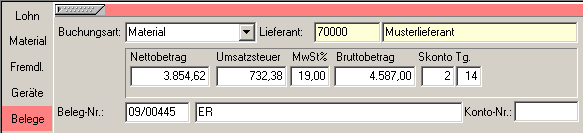
Sie hier eingebuchten Belege können verschiedenen Kostenarten zugeordnet werden (Buchungsart).
•Kategorie "Lohn": Beim Buchen wird Kennzeichen "L" vergeben. •Material: M •Fremdleistung: F •Geräte: G •alle anderen Einträge erzeugen im Buchungssatz ein S für Sonstiges.
Hinweis: Nur Datensätze mit Kennzeichen "S" können direkt an die Eurofibu übergeben werden.
Kategorien erstellen / löschen:
•Anlage neuer Kategorien: Name in Abrollmenü eingeben und [Einfg] •Löschen einer Kategorie: Eintrag auswählen und [Strg] + [Entf]
Nach Lieferanten kann gesucht werden, indem man rechts in das Feld klickt. Die Kosten aus der Rechnung (netto, brutto) sowie die Belegnummer (zum späteren Nachvollziehen) mit Text und evtl. eine Konto-Nr. werden eingegeben und mit Klick auf "Buchen" oder "Wiederholung" verbucht.
Liste der Buchungen (Tabelle)
In die Buchungstabelle gelangen Sie durch Klick auf das Icon "Tabelle" unter "Buchen".
Hier werden bereits vorgenommene Buchungen angezeigt und können wieder gelöscht werden. Dazu sucht man sich die Zeile, die die zu löschende Buchung enthält und klickt diese an. Mit dem Symbol "-" in der Fußzeile wird der Buchungssatz gelöscht. [Strg]+[Entf] tut dasselbe.
Zum Bearbeiten eines Buchungssatzes muss in der Fußzeile das Dreiecksymbol angeklickt werden. Nicht alle Felder können geändert werden. Um die Bearbeitung eines Datensatzes abzubrechen, kann das Kreuz verwendet werden; zum Speichern eines Datensatzes ist das Häkchen vorgesehen.
Der Schalter "letzte Buchung" springt in der Liste auf die zuletzt vorgenommene Buchung.
Feldsortierung: Ist die Feldsortierung eingeschaltet, kann durch Klick auf die Spaltenüberschriften auf-/absteigend sortiert werden. Es ist dann aber keine Bearbeitung und kein Löschen möglich.
Fibuübergabe
Über dieses Icon haben Sie die Möglichkeit, Eingangsrechnungen, die in die Nachkalkulation eingebucht wurden, an die syska Eurofibu zu übergeben. Wichtig: Beim Einbuchen der Rechnung in die Nachkalkulation als Beleg sollte immer ein Lieferant (mit Kred.-Nr.), eine Beleg-Nr. (Rechn.-Nr.) und die Konto-Nr. angegeben sein. Sonst wird nicht sauber in die Eurofibu übergeben! Beispiel: Konto (Soll) 3400; Lieferanten-Nr. (Haben) 70000; Beleg-Nr. des Lieferanten 22-02
In der Spalte "buchen" mit "FIBU" gekennzeichnete Rechnungen sind bereits übergeben worden. Will man eine Rechnung zur Übergabe kennzeichnen, klickt man in die Spalte "buchen" solange, bis dort "buchen" steht. Man kann natürlich auch, um alle Rechnungen zu kennzeichnen, den Schalter "markieren" nutzen. Durch Klick auf den Schalter "EURO-FIBU" werden die mit "buchen" gekennzeichneten Rechnungen dann in die Finanzbuchhaltung übergeben.
Auswertung
Dieser Programmteil umfasst die Bereiche der grafisch aufbereiteten Ausgabe als Diagramme Tabellen oder Grafiken. Die Ausgabe kann entweder auf dem Bildschirm oder über den angeschlossenen Drucker erfolgen.
Statistik
Hier erhalten Sie eine druckbare Gegenüberstellung der angebotenen und in Rechnung (nur Teil- und Schlussrechnung) gestellten Werte sowie den tatsächlich entstandenen Kosten, getrennt nach Kostenarten (Lohn, Material...). Rechts werden die Differenzen angezeigt.
Durch Klicken auf den Reiter "Chefinfo" erhält man weitere Informationen zum Projekt.
4 Grafiken stehen zur Auswahl und können mit Klick auf die Schaltflächen "Projekt", "Detail", "Kosten" und "Kosten für Monat" abgerufen werden.
Kostenselektion
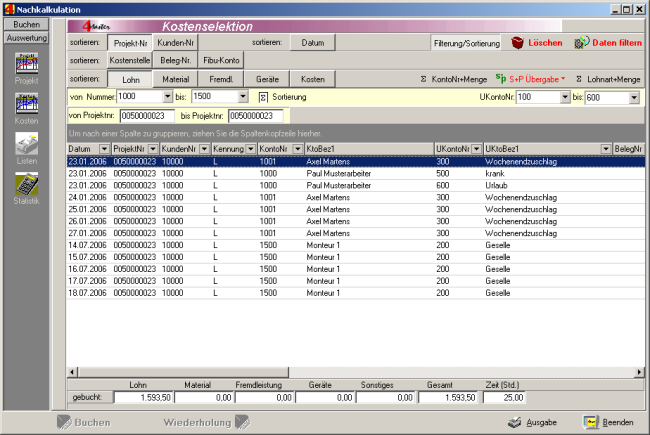
Um einen Überblick über die laufenden Kosten einer Baustelle zu erhalten, klicken Sie sich in den Programmteil "Kosten". In den Listen der Kostentabelle (Stundenzettel, Kostenauswertung) werden später genau die hier selektierten Buchungen gedruckt.
Schränken Sie die Darstellung der Buchungssätze so ein, wie sie gedruckt werden sollen. Man kann z.B. zum Druck eines Stundenzettels nach Datum (01.04.2002 bis 30.04.2002) und nach Mitarbeiter xy (Schalter "Lohn", Auswahl der Personal-Nr. in den Scrollboxen) selektieren. Dann werden nur Buchungen dieses Mitarbeiters für diesen Zeitraum angezeigt und können in den Listen als Stundenzettel gedruckt werden. Nach Ihrer Auswahl muss der Schalter "Daten filtern" betätigt werden, damit die Selektion angewendet wird. Wurde die Buchungsdaten nach dem Kriterium "Lohn" gefiltert, besteht die Möglichkeit, die selektierten Lohnsätze an den s+p Lohn zu übergeben. Einzelheiten finden Sie im Unterkapitel Lohnübergabe s+p. Um Stundenzettel für mehrere Kollegen über einen bestimmten Zeitraum gesammelt zu drucken, wählt man nach der Selektion nach Datum von...bis und Lohn von...bis und anschließendem "Daten filtern" den Schalter "Sortierung" aus. Dadurch werden beim Druck der Stundenzettel Seitenumbrüche nach jedem Kollegen erzeugt.
Die Liste unterstützt weiterhin die Filterung, Sortierung und Gruppierung nach Spalten. Hierzu muss der Schalter "Filterung/Sortierung" eingeschaltet werden. Zu beachten ist, dass diese Funktion bei großen Datenmengen zu recht langen Wartezeiten führen kann.
Durch Klick mit der rechten Maustaste in die Liste stehen weitere Funktionen zur Verfügung:
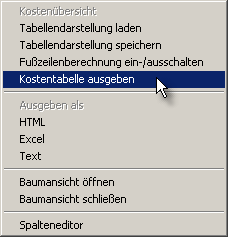
•Tabellendarstellung speichern / laden: Die Filter-, Sortier- und Gruppierungs-Einstellungen sowie die im Spalteneditor vorgenommenen Einstellungen können in eine Konfigurationsdatei zurückgespeichert werden, um sie später erneut verwenden zu können. Diese Funktion ist nur bei eingeschalteter "Filterung/Sortierung" verfügbar. •Fußzeilenberechnung ein-/ausschalten: Bei gruppierter Liste kann die Summendarstellung am Ende einer Gruppe ein- bzw. ausgeblendet werden. •Kostentabelle ausgeben: Ruft ein Druckmenü auf. Es können alle in der Tabelle aktuell selektierten Datensätze mit der gewählten Sortierung bzw. Gruppierung gedruckt werden. Es wird hierzu kein Formular benötigt. •Export: Die Liste kann nach HTML, Excel und als einfache Textdatei ausgegeben werden. •Baumansicht öffnen / schließen: Öffnet bzw. schließt alle Knoten, wenn die Liste gruppiert angezeigt wird. •Spalteneditor: Ein- bzw. Ausblenden von Spalten. Ziehen Sie nicht benötigte Spalten einfach am Spaltenkopf auf die Palette und lassen Sie sie dort fallen. Um eine Spalte wiederherzustellen, fügen Sie die Spalte mit Drag&Drop wieder an der gewünschten Stelle in der Liste ein.
Weitere Funktionen der Kostenselektion:
•Schalter "Summe Kontonummer und Menge": Fasst alle Buchungszeilen mit gleicher Kontonummer (entspricht Material- bzw. Personalnummer) zu einer Zeile zusammen. •Schalter "Summe Lohnart und Menge": Fasst Buchungen mit gleicher Lohnart (Unterkonto) zu je einer Zeile zusammen. Es ist sinnvoll, die Liste vorher nach Lohn und evtl. Datumsbereich zu filtern. Beachten Sie, dass unterschiedliche Mitarbeiter mit gleicher Lohnart auch zu einer Zeile zusammengefasst werden. •Eine weitere Ausgabemöglichkeit ermöglicht den Druck von gesammelten Material- und Personallisten und Rapportzetteln. Um den Ausgabeschalter aber überhaupt benutzen zu können, muss in der Kostenliste zuerst nach Projektnummer gefiltert werden (Schalter "Projektnummer" verwenden). Der Ausgabeschalter wird anschließend in der Fußzeile sichtbar. Beim Druck werden genau die in der Kostenselektion angezeigten Daten gedruckt. Es empfiehlt sich vorher also eine genaue Filterung und Sortierung der Daten. Weiterhin ist es hilfreich, speziell beim Druck der gesammelten Listen, eine Komprimierung nach Kontonummer bzw. Lohnart vorzunehmen (siehe Beschreibung oben). •Datenlöschung: In der Kostenselektion ist es möglich, eine ganze Auswahl von Buchungen zu löschen. Bedingung ist, dass vorher "Filterung/Sortierung" eingeschaltet wurde und dass die Datensätze nicht komprimiert sind. Da die Löschfunktion immer alle angezeigten Datensätze auf einmal löscht, ist es ratsam, vorher eine Filterung nach zu löschenden Datensätzen durchzuführen. Einzelne Datensätze können durch Drücken der Tastenkombination Strg+Entf gelöscht werden.
Projekt
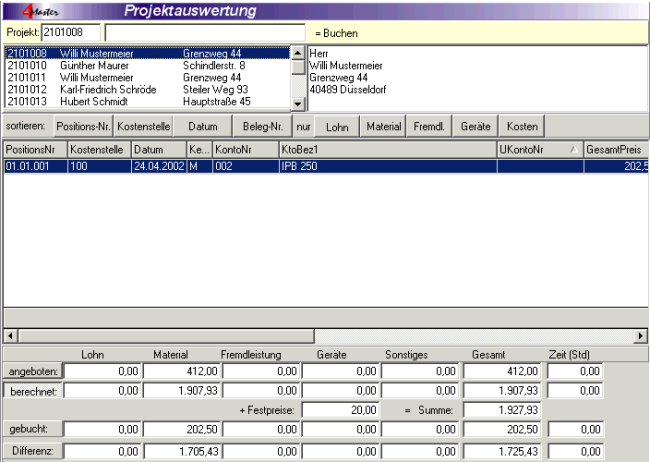
Im Programmteil "Projekt" muss zunächst das Projekt ausgewählt werden, über das Informationen angezeigt werden sollen. Dazu oben die Projektnummer eingeben und auf das Projekt doppelklicken oder die Projektnummer mit der Eingabetaste bestätigen.
In der Schalterleiste über der Tabelle kann die Anzeige selektiert werden. Durch Klick auf die Spaltenköpfe wird die Liste auf-/absteigend sortiert. Unten werden die Summen der Buchungen und die Gesamtsummen der Werte aus "angeboten", "berechnet" und "gebucht" dargestellt. Durch Klicken auf die Schaltflächen "angeboten" bzw. "berechnet" werden die Differenzen aus ebendiesen Werten und den gebuchten Werten angezeigt, ähnlich wie in "Auswertung - Nachkalkulation".
Detail:
Im Unterpunkt "Detail" im Grafikmenü können die einzelnen Positionen mit angebotenen, berechneten und gebuchten Werten als Balkendiagramm angezeigt werden. Mit den Pfeiltasten kann zwischen mehreren Blättern gewechselt werden. Gebuchte Werte werden pro Position nur dargestellt, wenn in Position gebucht wurde!
Kosten:
Im Unterpunkt "Kosten" werden die Gesamtkosten für das Projekt, getrennt nach den einzelnen Kostenarten, als Balkendiagramm dargestellt. Projekt muss vorgewählt worden sein!
Kosten für den Monat:
Im Unterpunkt „Kosten Mon" werden alle Kosten, die im laufenden Monat angefallen sind, getrennt nach Lohn, Material, Fremdleistung, Geräte und sonstigen Kosten als Balkendiagramm angezeigt. Diese Darstellung ist projektunabhängig. Zum Anzeigen eines anderen Monats muss dieser in der Buchungstabelle ausgewählt worden sein!
Listen
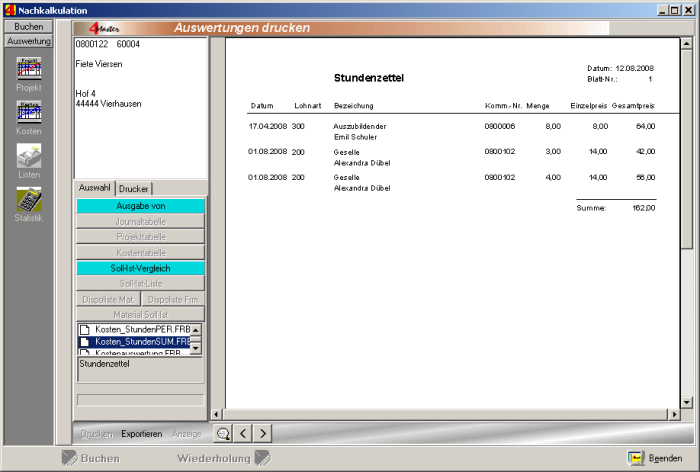
Mit dem Icon „Listen" im Auswertungsteil der Nachkalkulation wird eine Auswahl von Listen zum Projekt zur Verfügung gestellt. Mit dem Reiter „Auswahl" können die Journaltabelle, Projekttabelle, Kostentabelle, Soll-Ist-Liste, Dispoliste und Material Soll-Ist-Liste ausgewählt werden. Mit dem Reiter „Drucker" wird der gewünschte Drucker ausgewählt und eingestellt. Über den Schalter "Exportieren" kann die Liste z.B. als Excel-Datei speichern.
Journaltabelle:
Durch Klick auf die Schaltfläche Journaltabelle gelangt man in eine Aufstellung der gebuchten Werte. Wichtig: Selektieren Sie im Menüpunkt Buchen - Tabelle einen Monat vor. Wechseln Sie dann in die Listen. Dann wird nur der gewählte Monat gedruckt! Klick auf "Anzeigen" bringt die oft vielen Seiten auf den Bildschirm, die mit den unteren Pfeilschaltern umgeblättert werden können. Die Einträge sind chronologisch geordnet. Mit der Lupe neben den Pfeilen kann die Seite gezoomt werden.
Projekttabelle:
Zum Druck dieser Liste muss unmittelbar vorher unbedingt unter Auswertung - Projekt ein Projekt ausgewählt worden sein! Die Liste druckt alle Buchungen zum Projekt.
Kostentabelle:
Diese Liste druckt die Buchungen, die vorher im Menüpunkt "Kosten" selektiert worden sind. Die Liste lässt sich nur drucken, wenn vorher Kosten selektiert worden sind.
Es stehen mehrere Formulare zum Druck zur Verfügung. Neben der allgemeinen Kostenselektion sind Formulare zum Drucken von Stundenzetteln auswählbar. "Kosten_StundenPER.FRB": Druckt die Stundenzettel mehrerer Kollegen gesammelt und erzeugt nach jedem Kollegen einen Seitenumbruch ("Sortierung" in der Kostenselektion muss ausgewählt worden sein!) "Kosten_StundenSUM.FRB": Druckt am Ende der Liste eine Summe der Lohnkosten. In jeder Buchungszeile werden Lohnart und Mitarbeiter ausgegeben.
Soll-Ist-Liste Hier findet man eine positionsweise Aufstellung der einzelnen Kostenarten mit den Werten "angeboten", "berechnet" und "gebucht". Die Spalte "Gesamt" gibt Auskunft über die positionsbezogenen Summen dieser Werte. Der untere Teil des Blattes informiert über die Gesamtzahlen für das Projekt und enthält die Summe aller Positionen. Unten befinden sich Schalter zum Zoomen und Blättern. Um diese Liste drucken zu können, muss vorher unter Auswertung - Projekt ein Projekt ausgewählt worden sein! Diese Auswertung macht nur Sinn, wenn positionsweise gebucht worden ist.
Dispoliste Hier werden alle für das Projekt angebotenen Materialien mit Angebotsmengen aufgeführt. Um die Dispoliste drucken zu können, muss vorher unter Auswertung, Projekt ein Projekt ausgewählt worden sein.
Material Soll-Ist-Liste Hier finden Sie eine Gegenüberstellung von angebotenen, schon berechneten und in der Nachkalkulation gebuchten Materialien aus der Dispoliste. Um diese Liste drucken zu können, muss vorher unter Auswertung - Projekt ein Projekt ausgewählt worden sein.
Dispoliste der Fremdleistungen Ausgabe der Dispoliste für Fremdleistungen. Sie können auswählen, ob die Preise ebenfalls ausgegeben werden sollen (Liste: FRMDispoliste-Preis.FRM) und ob auch Fremdleistungen ohne Menge ausgegeben werden sollen (Option "ohne 0-Mengen drucken"). |