Regieauftrag Regieauftrag
|
Menü: Projekte->Regieauftrag.
Dieser Teil des Programms ermöglicht Ihnen eine schnelle Erfassung von Lohn und Material pro Kunde und den Ausdruck von Lieferscheinen und Rechnungen. Bereits verarbeitete Positionen und Rechnungen werden archiviert und können später erneut gedruckt oder gelöscht werden. Außerdem steht Ihnen eine Stundenschnellerfassung zur Verfügung.
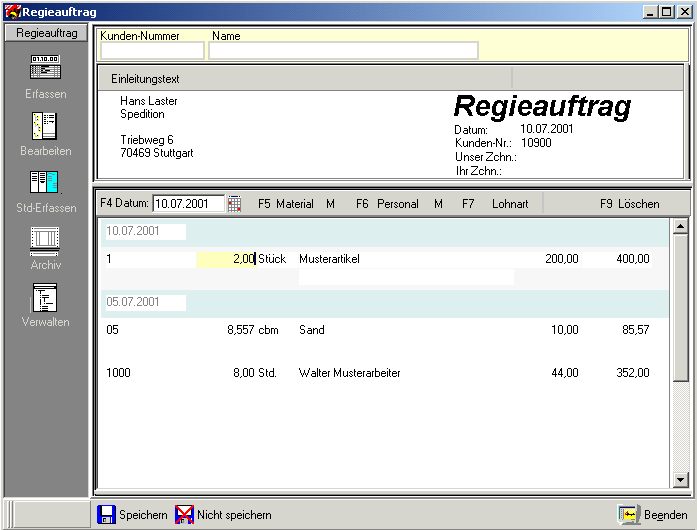
Zunächst werden Positionen für einen Kunden erfasst. Dazu klicken Sie links auf das Icon "Erfassen". Danach wählen Sie mit Doppelklick einen Kunden aus. Im oberen Teil des Fensters gibt es nun die Möglichkeit, Vortext (Schalter "Einleitungstext"), Betreff usw. vorzudefinieren. Danach wählen Sie ein Erfassungsdatum aus und erfassen zu diesem Datum Materialien, Mitarbeiterstunden und Lohnarten. Wenn Sie dann ein anders Datum eingeben und weitere Positionen erfassen, werden diese dem neuen Datum zugeordnet.
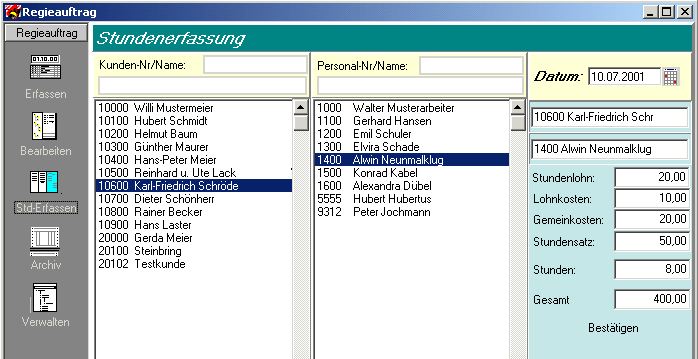
Über die "M"-Schalter neben Material und Personal kann jeweils Material oder Lohn manuell erfasst werden. Mit dem Schalter "F9 Löschen" können einzelne Positionen wieder entfernt werden. Nach der Eingabe klicken Sie "Speichern", um die erfassten Positionen als Regieauftrag zu sichern. Später haben Sie jederzeit die Möglichkeit, durch erneutes "Erfassen" den Regieauftrag zu bearbeiten. Wollen Sie nur Stunden erfassen? Dann steht Ihnen der Programmunterpunkt "Std-Erfassen" zur Verfügung. Hier können Sie schnell Mitarbeiterstunden erfassen, die dann als neuer Regieauftrag gespeichert werden (wenn zu dem Kunden noch kein Auftrag angelegt wurde) oder dem bestehenden Auftrag hinzugefügt werden.
Zunächst wird ein Datum ausgewählt. Dann wird in der linken Liste ein Debitor und in der rechten Liste ein Mitarbeiter angeklickt (blauer Balken). Rechts geben Sie die Stundenanzahl ein und klicken auf "Bestätigen" - fertig! Sollten einzelne hier erfasste Positionen geändert oder gelöscht werden sollen, tun Sie das über den Programmpunkt "Erfassen" (siehe oben).
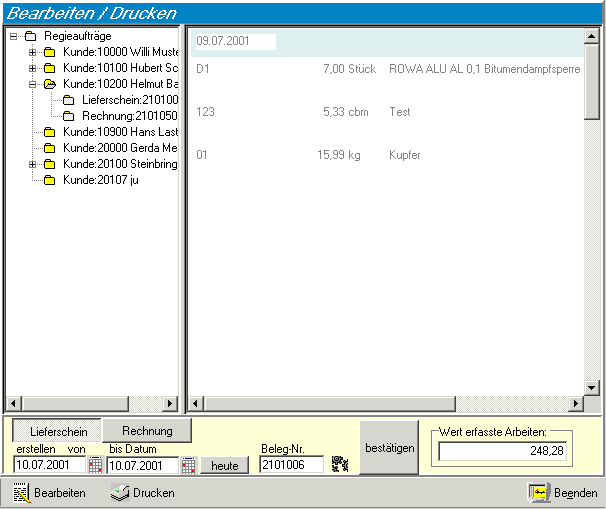
Als nächstes steht die Anlage eines Lieferscheins und / oder einer Rechnung an. Dazu klicken Sie links auf das Icon "Bearbeiten". Dann sehen Sie auf der linken Seite den Auftragsbaum der Aufträge, Rechnungen und Lieferscheine, die bereits angelegt wurden. Klicken Sie unten auf "Drucken", können Aufträge gedruckt werden mit allen Positionen, die Sie rechts sehen (Druck einer Tagesliste). Klickt man auf angelegte Lieferscheine oder Rechnungen und dann auf "Drucken", wird der markierte Lieferschein oder die markierte Rechnung gedruckt. Zur Anlage eines Lieferscheins klicken Sie bitte zunächst auf den Debitor in der linken Liste. Rechts sehen Sie alle dort erfassten Positionen. Über den Schalter "Bearbeiten" unten im Fenster wird folgender Dialog geöffnet:
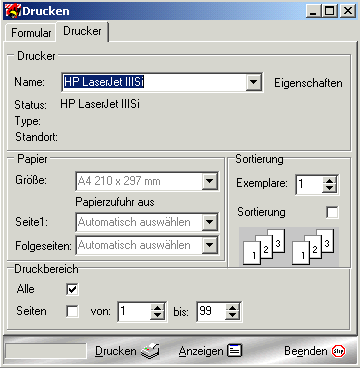
Hier wählen Sie zunächst aus, ob ein Lieferschein oder eine Rechnung angelegt werden soll. Dann wählen Sie den Zeitraum aus, für den der Lieferschein / die Rechnung angelegt werden soll. Dieser Zeitraum entspricht den Tagen, für die Sie vorher Positionen erfasst haben, d.h. es werden alle Positionen berücksichtigt, die in dem festgelegten Zeitraum erfasst wurden. Achtung: Durch die Anlage einer Rechnung werden die Positionen aus dem Regieauftrag gelöscht, die in dem entsprechenden Erfassen-Zeitraum liegen! Soll also ein Lieferschein angelegt werden, ist dies vor Anlage der Rechnung zu erledigen. Nach der Auswahl des Zeitraumes wird nun die Belegnummer vergeben, am besten durch Klick auf das Zahnrad-Symbol (lfd. Nummer). Mit Klick auf "bestätigen" wird der Lieferschein / die Rechnung angelegt und steht Ihnen nun zum Druck im Auftragsbaum zur Verfügung. Druck eines Lieferscheins: Klicken Sie im Modus Bearbeiten/Drucken (Icon "Bearbeiten") auf einen Lieferschein im Auftragsbaum und anschließend unten auf den Schalter "Drucken". Dort erscheint dann folgendes Fenster:
Über den Reiter "Formular" wird das zu druckende / anzuzeigende Formular ausgewählt; über den Reiter "Drucker" erfolgt die Druckereinstellung. Diese kann auch in den Betriebsparametern unter Drucker voreingestellt sein. "Anzeigen" bringt eine Druckvorschau; "Drucken" druckt den Lieferschein aus. Durch den Druck wird der Lieferschein aus dem Auftragsbaum im "Bearbeiten" gelöscht und in der Verwaltung (Icon "Verwalten") archiviert. Hier kann er dann später nochmals gedruckt oder auch gelöscht werden. Druck einer Rechnung: Hier gehen Sie analog zur Beschreibung des Lieferscheindrucks vor. Das Druckfenster hat im "Formular"-teil folgendes Aussehen:
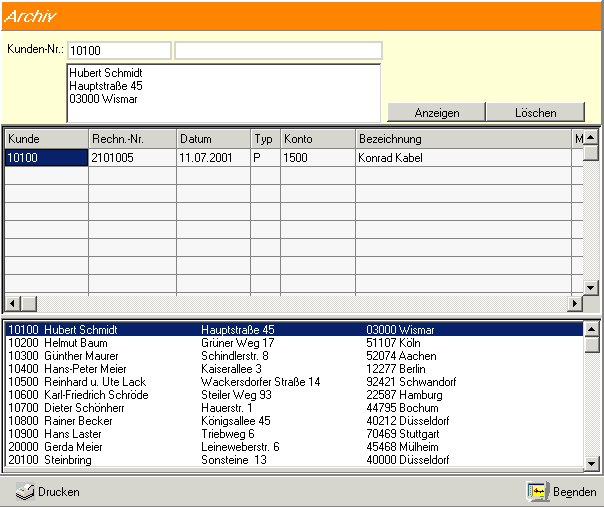
Sie können hier eine Kostenstelle, Erlöskonto sowie Skonto und Rechnungsdatum festlegen. Durch den Schalter "verbuchen" wird die Rechnung beim Druck im Rechnungsjournal und in den Offenen Posteneingetragen. "Material verbuchen" zieht das verbuchte Material beim Druck vom Lagerbestand in der Artikelverwaltung ab. Ist mit "verbuchen" gedruckt worden, wird die Rechnung in das Menü "Verwalten" verschoben (siehe Druck Lieferschein). Die Positionen der Rechnung werden im Programmpunkt "Archiv" kundenweise gespeichert. Das Archiv: In das Archiv gelangen Sie durch Klick auf das Icon "Archiv".
Hier wählen Sie dann einen Kunden aus, zu dem Sie die archivierten Positionen aufrufen wollen und bestätigen Ihre Auswahl mit "Anzeigen". Hier werden alle Positionen eines Kunden angezeigt, die seit der letzten Löschung des Archivs in Rechnungen verbucht wurden. Nun haben Sie die Möglichkeit, die dargestellte Liste zu drucken / anzuzeigen (Schalter "Drucken") oder zu löschen.
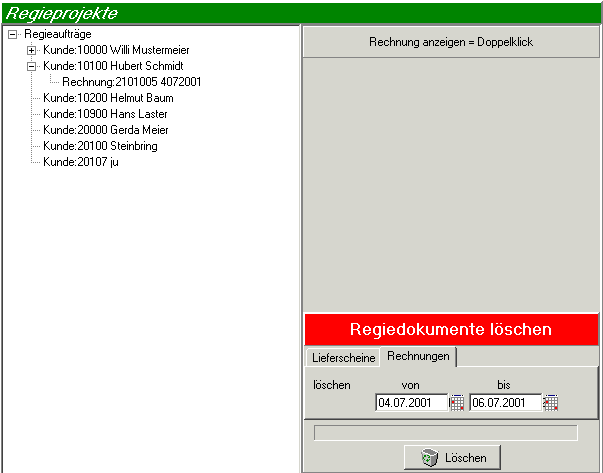
Das Menü "Verwalten":
Hier haben Sie die Möglichkeit, Lieferscheine, die bereits gedruckt wurden oder Rechnungen, die bereits verbucht wurden, nochmals anzuzeigen und zu drucken mit Doppelklick auf das entsprechende Dokument im Auftragsbaum. Hier können auch nicht mehr benötigte ältere Dokumente eines einzugrenzenden Zeitraumes gelöscht werden; getrennt nach Lieferschein oder Rechnung. |